Definir áreas editáveis
Há várias maneiras de se definir uma área editável em uma imagem sem utilizar as informações de cores da imagem.
Área editável retangular ou elíptica
É possível definir áreas editáveis retangulares ou elípticas em uma imagem.
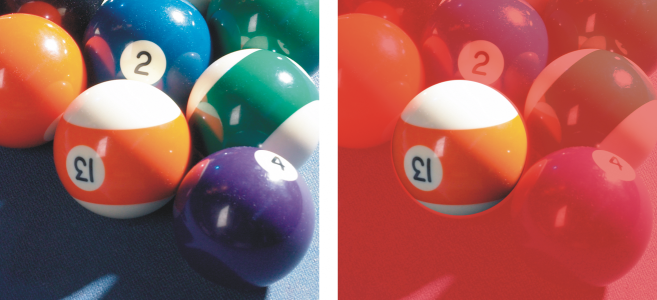
Uma área circular definida com a ferramenta Máscara de elipse
Áreas editáveis definidas utilizando texto, objetos ou o conteúdo da área de transferência
Você pode definir uma área editável utilizando objetos. Quando se cria uma área editável que tem a forma de um ou mais objetos, é necessário mover os objetos para fora da área editável antes de editá-los.
Você pode definir uma área editável utilizando texto. A área editável criada ao se digitar tem as características de fonte e estilo que você especifica. É possível também criar uma área editável a partir de um texto já existente.
Para definir um área editável, cole as informações da área de transferência na janela de imagem como uma área editável. A área criada é uma área editável flutuante, a qual se pode editar e mover sem alterar os pixels da imagem subjacente.
Áreas editáveis definidas com a ferramenta Máscara à mão livre
Você pode definir uma área editável contornando a área da imagem com a ferramenta Máscara à mão livre, da mesma forma que faria com lápis e papel, ou clicando em pontos diferentes na imagem para ancorar segmentos de linha reta.
Também é possível ainda definir uma área editável pintando sobre ela com um pincel.
Áreas editáveis definidas com a ferramenta Máscara Planar
A ferramenta Máscara planar permite definir uma área editável enevoada ao longo de linhas paralelas. As linhas podem ser removidas ou giradas para se ajustarem à posição e grau do efeito aplicado à máscara.
Em combinação com um efeito de desfocagem, como Desfocagem Bokeh, a ferramenta Máscara planar é útil para configurar a profundidade do campo em uma foto ao longo de uma área linear de foco como uma estrada, uma ponte ou outro elemento linear, ao desfocar as áreas fora das linhas. Para obter informações sobre o efeito de Desfocagem Bokeh, consulte Efeito Desfocagem Bokeh.
Áreas editáveis em forma de borda
Você pode definir uma área editável em forma de borda a partir das bordas de uma área editável já existente para emoldurar partes de uma imagem com uma cor, uma textura ou um efeito especial. Uma nova moldura de máscara é inserida, a um número especificado de pixels, de cada lado de uma moldura de máscara já existente, para definir uma área editável em forma de borda.
Áreas editáveis com base na borda de uma forma ou área
Você pode definir uma área editável com base na borda de uma forma ou área pintando com a ferramenta Máscara inteligente de seleção. Os traços de seleção aplicados se expandem para as arestas externas da área que você pintou. Você também pode detectar as arestas de uma forma ou área nas seleções criadas com qualquer ferramenta máscara.
Áreas editáveis que consistem na imagem inteira
Você pode também definir a imagem inteira como área editável. Esse recurso é útil para se aplicar um efeito especial que exija uma máscara para a imagem toda. Para obter informações sobre efeitos especiais, consulte Aplicar efeitos especiais.
Áreas editáveis definidas com a ferramenta Máscara de recorte
Você também pode definir uma área editável usando uma máscara de recorte existente.
Para definir uma área editável retangular ou elíptica


 na barra de propriedades.
Utilizando o estilo de máscara Normal, você pode definir uma área editável quadrada ou circular mantendo pressionada a tecla Ctrl após começar a arrastar na janela de imagem.
Utilizando o estilo de máscara Normal, você pode definir uma área editável a partir de seu centro, mantendo a tecla Shift pressionada após começar a arrastar na janela de imagem.
Para definir uma área editável utilizando texto, objetos ou o conteúdo da área de transferência
 e especifique os atributos de texto na barra de propriedades. Clique no botão
  , na barra de propriedades, digite o texto e clique em qualquer parte da caixa de ferramentas para aplicar as alterações.
Você também pode clicar no botão Criar máscara, na barra de ferramentas Máscara/objeto, para definir uma área editável com um ou mais objetos selecionados. Quando a barra de ferramentas Máscara/Objeto não estiver sendo exibida, clique em Janela  Barras de ferramentas Máscara/Objeto.
Para definir uma área editável utilizando a ferramenta Máscara à mão livre
 .
.É possível também definir uma área editável arrastando a ferramenta Máscara à mão livre na janela de imagem e clicando duas vezes para concluir o contorno.

Uma área editável criada com a ferramenta Máscara à mão livre
Para definir uma área editável utilizando a ferramenta Máscara planar
 .
.Você pode ajustar a área editável e a área enevoada arrastando as alças interativas na tela. Também é possível girar a área editável arrastando uma alça de rotação.
Você pode usar modos de máscara diferentes com a ferramenta Máscara planar. Para obter mais informações sobre modos de máscara, consulte Expandir e contrair áreas editáveis.
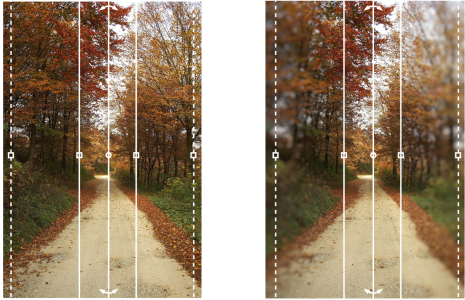
Exemplo de uma máscara planar em combinação com um efeito de desfocagem
Para definir uma área editável pela pintura
 .
.Você pode alterar o tamanho da ponta do pincel da ferramenta Máscara de pincel mantendo pressionada a tecla Alt e arrastando a janela de imagem até que a ponta esteja do tamanho desejado.
Para aplicar pinceladas em linha reta, utiliza-se a ferramenta Máscara de pincel, mantendo a tecla Ctrl pressionada depois de começar a arrastar na janela de imagem. Com a tecla Ctrl ainda pressionada, pressione e solte a tecla Shift para alternar entre pinceladas horizontais e verticais.
Para definir uma área editável em forma de borda

Uma borda suave produz uma mistura mais gradual com a imagem do fundo do que uma borda dura.
Para definir uma área editável com base na borda de uma forma ou área
 .
. na barra de propriedades e pintando sobre as áreas a serem removidas. Para obter mais informações, consulte Para adicionar ou subtrair de uma área editável.
Você pode usar qualquer ferramenta de máscara para definir uma área editável com base na borda de uma forma ou área. Após definir uma área editável, clique em Aplicar a Seleção Inteligente na Máscara Máscara.
Por padrão, a suavização de serrilhado é ativada para evitar bordas irregulares na área editável. Para desativar a suavização de serrilhado, clique no botão Suavização de serrilhado  na barra de propriedades.
Você pode suavizar as bordas da área editável clicando no botão no botão  Enevoar máscara na barra de propriedades e especificando configurações na caixa de diálogo Enevoar. Para obter mais informações sobre o enevoamento de áreas editáveis, consulte Para enevoar as bordas de uma área editável.
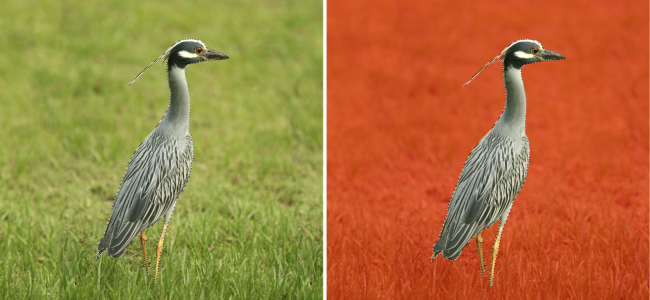
Uma área editável com base na borda de uma forma criada com a ferramenta Máscara inteligente de seleção
Para definir a imagem inteira como área editável
Quando a sobreposição de máscara está ativada, não é possível visualizar a moldura de máscara.
Para definir uma área editável usando uma máscara de recorte