Exibir e organizar objetos
É possível ocultar um objeto da visualização e alterar a ordem da pilha de objetos.
Por padrão, todos os objetos são exibidos na janela de imagem. No entanto, você pode ocultar um objeto para deixá-lo temporariamente invisível.
Quando você cria múltiplos objetos em uma imagem, eles são empilhados na ordem em que foram criados. O objeto criado por último fica no topo da pilha e o fundo da imagem fica na base. É possível mover um objeto na janela de imagem para cobrir um objeto que está abaixo dele na ordem de empilhamento. Entretanto, um objeto sempre aparece atrás dos objetos que estão acima dele na ordem de empilhamento. A alteração da ordem de empilhamento dos objetos torna visíveis objetos ocultos ou coloca os objetos de cima atrás de outros objetos.
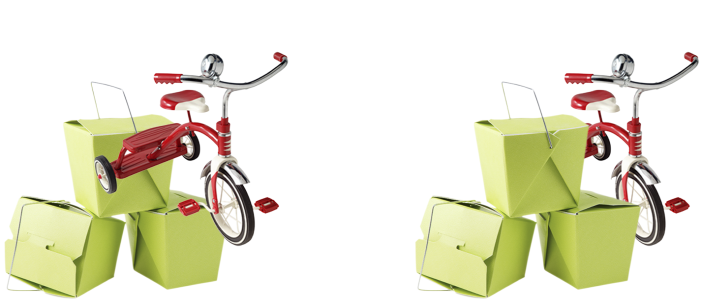
Mudar a ordem de empilhamento põe a bicicleta trás das caixas.
Para ocultar ou exibir um objeto


Quando um objeto está oculto, o ícone Ocultar/Mostrar  não é exibido.

Quando se oculta o fundo, uma grade de transparência xadrez é exibida. Para personalizar a grade de transparência, clique em Ferramentas  Opções Corel PHOTO-PAINT. Clique em Exibir e modifique qualquer dos atributos da área Grade de transparência.
Para alterar a ordem dos objetos
O fundo da imagem é sempre colocado na base da ordem de empilhamento e nenhum objeto pode ser colocado atrás dele.
Quando objetos estão agrupados, eles são considerados como estando no mesmo nível na ordem de empilhamento. Portanto, não é possível colocar um objeto entre dois objetos individuais de um grupo.
Você pode alterar a ordem de empilhamento de um objeto arrastando sua miniatura para outra posição na janela de encaixe Objetos. Se a janela de encaixe Objetos não estiver aberta, clique em Janela Janelas de encaixe Objetos.
Você pode também alterar a ordem dos objetos utilizando as teclas de atalho. Mova um objeto para o topo do empilhamento pressionando Shift + Page up; mova-o para a base da pilha, mas acima do fundo, pressionando Shift + Page down; mova-o uma posição para frente na ordem de empilhamento pressionando Ctrl+ Page up, e mova-o uma posição para trás pressionando Ctrl+ Page down.