| • | 禁用自动添加颜色到图像调色板 |
| • | 添加颜色到图像调色板 |
| • | 移除图像调色板中的颜色 |
| • | 重置图像调色板 |
| • | 显示或隐藏图像调色板 |
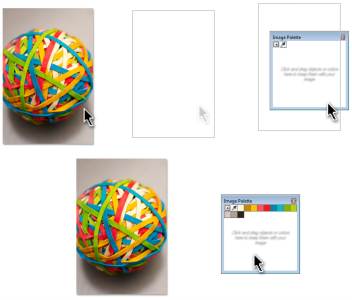
您可以添加调色板、外部图像、颜色挑选器或颜色相关的对话框(如"均匀填充"颜色对话框)中的颜色。此外,您可以从导入的图像或对象中添加颜色。
您可以通过移除各个颜色或重置调色板来移除所有未用的颜色,从而清除图像调色板中任何不想要或未用的颜色。
当您打开在之前的 Corel PHOTO-PAINT 版本中创建的图像时,图像调色板不包含任何颜色。但是,您可以通过添加整个图像、可编辑区域或所选对象中的颜色轻松地创建图像调色板。
| 禁用自动添加颜色到图像调色板 |

|
| • | 在图像调色板左上角,单击展开工具栏  ,然后单击自动更新。 ,然后单击自动更新。 |
您还可以单击工具  选项,再单击自定义类别列表中的调色板,然后禁用自动更新图像调色板复选框来禁用自动添加颜色。
| 添加颜色到图像调色板 |
|
|
在图像调色板左上角,单击展开工具栏按钮,然后单击从图像添加颜色。
|
|
|
在图像调色板中单击滴管工具,按住 Ctrl,然后单击图像直到您添加了所需的颜色。
|
|
|
在对话框中单击一种色样,然后单击添加到调色板
图像调色板。 |
当将图像拖动到图像调色板时,只会添加五种最主要的颜色。不支持 PostScript 填充中的颜色。
您可以按 Esc 取消选择滴管工具。
| 移除图像调色板中的颜色 |
|
| 1 . | 单击图像调色板上的一种色样。 |
| 2 . | 在图像调色板左上角,单击展开工具栏 ,然后单击删除颜色。 |
| 重置图像调色板 |
|
| • | 在图像调色板左上角,单击展开工具栏按钮 ,然后单击调色板 重置调色板。 |
| 显示或隐藏图像调色板 |
|
| • | 单击窗口 调色板 图像调色板。 |

试用版、学术版和 OEM 版产品中并不提供全部的组件。 不可用的组件可能包含 Corel 应用程序、功能、第三方实用程序和额外内容文件。
Copyright 2018 Corel Corporation. 保留所有权利。


