
| • | Использование инструмента «Восстанавливающее клонирование» |
Как и в других инструментах кисти, в Corel PHOTO‑PAINT, можно регулировать размер кончика кисти, удерживая нажатой клавишу Shift, а также изменять атрибуты кисти, например, свойства кончика и штриха в окне Настройки кисти. При использовании больших кончиков кисти, для повышения производительности можно также отключить режим просмотра в реальном времени.
Устранение дефектов на фотографии
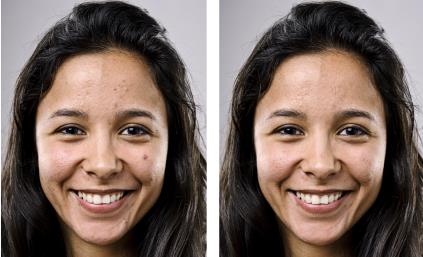
| Использование инструмента «Восстанавливающее клонирование» |

|
| 1 . | В наборе инструментов выберите инструмент Восстанавливающее клонирование  . . |
| 2 . | На панели свойств укажите требуемые параметры. |
| 3 . | Щелкните изображение, чтобы задать желаемую исходную точку и текстуру. |
| Если требуется выполнить сброс исходной точки, щелкните правой кнопкой мыши в области, которую хотите выбрать. |
| 4 . | Перетащите курсор через область, которую хотите охватить. |
|
Удерживайте нажатыми клавиши Shift + Alt и перетащите курсор в окно изображения.
|
|
|
Удерживайте нажатой клавишу Shift и перетащите курсор в направлении к центру кончика или от него.
|
|
|
Нажмите Окно
 Окна настройки Настройки кисти, щелкните стрелку вниз в свободных ячейках окна Настройки кисти и укажите значения для нужных вам атрибутов. Окна настройки Настройки кисти, щелкните стрелку вниз в свободных ячейках окна Настройки кисти и укажите значения для нужных вам атрибутов. |
|
|
На панели свойств нажмите кнопку Предварительный просмотр, чтобы отключить эту функцию.
|
Copyright 2015 Corel Corporation. Все права защищены.
