| • | Настройка списка шрифтов |
| • | Изменение размера списка шрифтов |
| • | Фильтрация шрифтов |
| • | Поиск шрифтов по ключевым словам |
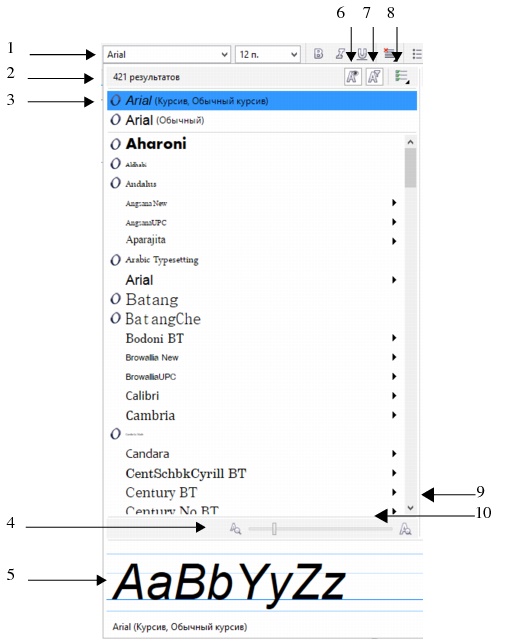
Цифры соответствуют номерам в приведенной ниже таблице с описанием улучшений списка шрифтов.
|
1. Меню Список шрифтов
|
В меню Список шрифтов появилась возможность поиска, а также стали доступны дополнительные элементы управления.
|
|
2. Количество шрифтов
|
|
|
3. Идентификатор формата шрифтов
|
|
|
4. Регулятор Масштаб
|
|
|
5. Область Просмотр
|
|
|
6. Кнопка Показать/скрыть область просмотра
|
|
|
7. Кнопка Показать/скрыть фильтры
|
|
|
6. Кнопка Параметры шрифтов
|
|
Для облегчения поиска шрифтов в обновлении 4 предусмотрена возможность настройки меню Список шрифтов. Например, можно выполнить группировку шрифтов по семейству или показать их в виде простого списка. Если у вас установлены нелатинские шрифты, можно отобразить их названия латиницей или на языке оригинала. Кроме того, в верхней части списка можно отобразить или скрыть недавно использованные шрифты. Прочие настройки списка доступны в диалоговом окне Параметры.
Размер меню Список шрифтов настраивается: можно изменить его ширину и высоту, а также скрыть или отобразить область просмотра.
Стандартная функция. С помощью новой кнопки Показать фильтры можно легко задействовать фильтры шрифтов, доступные в предыдущих версиях. Можно отображать только шрифты, использующиеся в документе, или только символьные шрифты, а также фильтровать шрифты по формату.

Когда вы начнете печатать название шрифта или другое ключевое слово, отобразится список подходящих результатов. По мере ввода этот список будет автоматически обновляться. Для уточнения критериев поиска можно ввести два ключевых слова и более. Например, чтобы найти все доступные шрифты Arial, имеющие жирное начертание, в меню Список шрифтов можно напечатать Arial жирный.
| Настройка списка шрифтов |

|
| 1 . | Выберите инструмент Текст  и откройте Список шрифтов на панели свойств. и откройте Список шрифтов на панели свойств. |
| 2 . | Чтобы изменить размер названий шрифтов, переместите регулятор Масштаб. |
| 3 . | Нажмите кнопку Параметры шрифтов  и выполните необходимые действия из следующей таблицы. и выполните необходимые действия из следующей таблицы. |
|
Для переключения между режимами установите или снимите флажок Группировать по семействам.
|
|
|
Для переключения между режимами установите или снимите флажок Отображать названия на латинице.
|
|
|
Чтобы выключить данную функцию, снимите флажок Использовать шрифт для отображения имени.
|
|
|
Чтобы отобразить или скрыть данный элемент меню, установите или снимите флажок Показывать недавно использованные шрифты.
|
|
|
Нажмите кнопку Параметры списка шрифтов и в открывшемся диалоговом окне Параметры перейдите в раздел Шрифты, после чего укажите необходимое число в поле Отображать недавно использованных шрифтов:.
|
| Изменение размера списка шрифтов |
|
| 1 . | Выберите инструмент Текст и откройте Список шрифтов на панели свойств. |
| 2 . | Выполните одно из следующих действий: |
| • | чтобы скрыть область просмотра, нажмите кнопку Скрыть область просмотра  ; ; |
| • | чтобы настроить ширину меню Список шрифтов, наведите указатель на вертикальную зону захвата (правый край) и, когда появится двунаправленная стрелка, перетащите курсор; |
| • | чтобы настроить высоту меню, наведите указатель на горизонтальную зону захвата (под регулятором Масштаб) и, когда появится двунаправленная стрелка, перетащите курсор. |
| Фильтрация шрифтов |
|
| 1 . | Разверните Список шрифтов на панели свойств и нажмите кнопку Показать фильтры  . . |
| 2 . | Установите флажки для необходимых фильтров. |
|
Нажмите кнопку Снять фильтры.
|
|
|
Нажмите кнопку Скрыть фильтры
. |
Использовать фильтры можно только для шрифтов, установленных на компьютере.
| Поиск шрифтов по ключевым словам |
|
| 1 . | Откройте меню Список шрифтов. |
| 2 . | Дважды щелкните в меню Список шрифтов и введите ключевое слово, например название или формат шрифта. |
| 3 . | Для уточнения критериев поиска можно поставить пробел и ввести дополнительное ключевое слово. |
| Кроме того, можно использовать логические операторы И и ИЛИ. |
Copyright 2015 Corel Corporation. Все права защищены.


