3D
Pomocí trojrozměrných speciálních efektů aplikovaných na obrázek můžete vyvolat dojem prostorové hloubky.
3D otočení

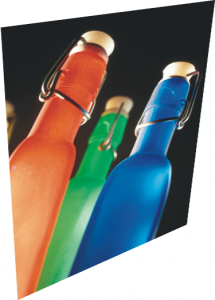
Efekt 3D otočení (Efekty  3D efekty 3D otočení) umožňuje otáčet obraz na základě pohybu interaktivního trojrozměrného modelu. Kliknutím a tažením interaktivního trojrozměrného modelu v okně 3D otočení otočte a umístěte obrázek. Jestliže zaškrtnete políčko Optimálně, bude obrázek neustále umístěn v rámci okna.
Efekt zešikmení
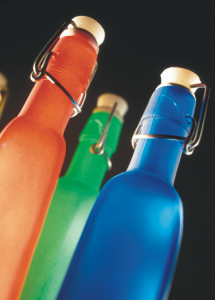
Efekt Zešikmení (Efekty 3D efekty Efekt zešikmení) umožňuje vytvořit vzhled vyvýšeného povrchu tím, že použije šikmou hranu podél upravitelné oblasti. Další informace naleznete v tématu Efekty zešikmení.
Válec
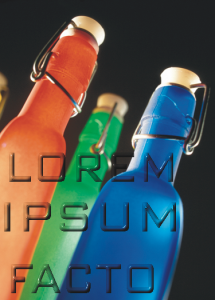
Efekt Válec (Efekty 3D efekty Válec) vytvaruje obrázek do tvaru válce.
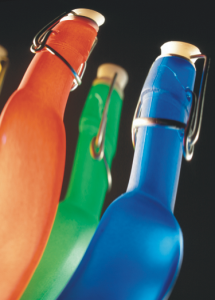
Reliéf
Efekt Reliéf (Efekty 3D efekty Reliéf) transformuje obrázek do podoby reliéfu, v němž detaily obrázku vypadají jako vyvýšeniny a rozsedliny na plochém povrchu. Můžete zvolit barvu nebo hloubku plastičnosti povrchu a také směr osvětlení. Efekt je nejúčinnější na obrazech se středním až vysokým kontrastem. Hloubka určuje hloubku vyvýšenin a prohlubní v reliéfu. Úroveň určuje intenzitu efektu. Parametr Směrová stupnice umožňuje nastavit směr světelného zdroje. Původní barva vytvoří reliéf s použitím původních barev obrázku. Volba Šedá vytvoří reliéf obrazu v šedé barvě s lehce zvýrazněnými vyvýšeninami. Volba Černá vytvoří reliéf obrazu v černé barvě s kontrastními vyvýšeninami. Parametr Jiná umožňuje vytvořit reliéf s použitím barvy, kterou vyberete pomocí výběru Jiná.
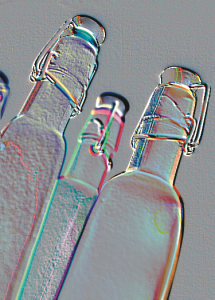
Sklo
Efekt Sklo (Efekty 3D efekty Sklo) překryje upravitelnou oblast trojrozměrným povrchem podobným sklu. Můžete určit šířku zešikmení, tzn. plochu, která je nakloněná, aby vznikl trojrozměrný vzhled, dále ostrost hran zešikmení a úhel ohybu světla na hranách. Také můžete určit jas, směr a úhel světla dopadajícího na zešikmení. Efekt Sklo umožňuje používat přednastavené styly a vytvářet vlastní přednastavené styly.
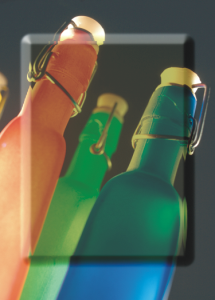
Zkroucení stránky
Efekt Zkroucení stránky (Efekty 3D efekty Zkroucení stránky) umožňuje zkroutit jeden roh stránky dovnitř. Můžete určit roh, nastavit orientaci zkroucení, průhlednost a velikost. Také můžete zvolit barvu zkroucení a pozadí, které se objeví pod zkrouceným rohem obrázku. Kliknutím na miniaturu určete polohu zkroucení stránky. Zvolte svislý nebo vodorovný směr zkroucení stránky. Volba Neprůhledné vytvoří zkroucení s použitím plné barvy, zatímco volba Transparentní zobrazí pod zkroucením podkladový obraz. Barvu zkroucení lze zvolit ve výběru Zkroucení. Ve výběru Pozadí lze zvolit barvu pozadí, které se objeví pod zkrouceným rohem obrázku. Pomocí jezdců Šířka % a Výška % lze nastavit velikost zkroucení.
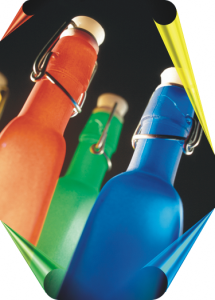
Prohnutí
Efekt Prohnutí (Efekty 3D efekty Prohnutí) prohne obrázek směrem k vám nebo směrem od vás. Můžete určit polohu efektu nastavením jeho středu.
Koule
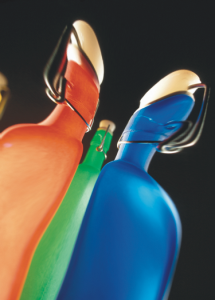
Efekt Koule (Efekty 3D efekty Koule) obalí obrázek na vnitřní nebo vnější povrch koule. Můžete nastavit střed, kolem kterého se obrázek prohýbá, a můžete určovat míru zaoblení. Kladné hodnoty způsobí roztažení středových pixelů k okrajům obrázku, takže vznikne konvexní tvar. Záporné hodnoty způsobí stlačení pixelů směrem do středu obrázku, takže vznikne konkávní tvar.
Vyvýšení
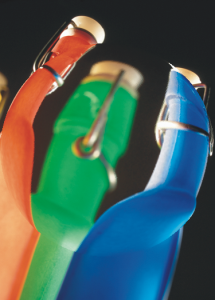
Efekt Vyvýšení (Efekty 3D efekty Vyvýšení) zvedne oblast obrázku, která spadá podél okrajů masky. Můžete určit šířku, výšku a hladkost zvednutého okraje a také jas, ostrost, směr a úhel osvětlení. Efekt Vyvýšení umožňuje používat přednastavené styly a vytvářet vlastní přednastavené styly.
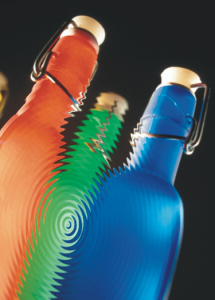
Cik cak
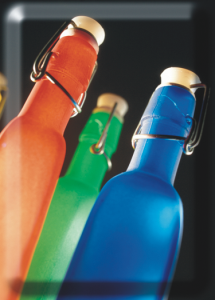
Efekt Cik cak (Efekty 3D efekty Cik cak) vytváří vlny složené z úseček a úhlů, které zkroutí obrázek směrem ven od nastavitelného středu. Můžete zvolit typ vln a určit jejich počet a sílu.