Modifikování okrajů upravitelných oblastí
Přechod mezi chráněnou oblastí a upravitelnou oblastí lze přizpůsobit modifikováním okrajů těchto oblastí.
Zabránění výskytu zubatých okrajů
Pomocí algoritmu vyhlazení roztřepení lze zabránit tomu, aby byly okraje upravitelných oblastí tvořené zakřivenými nebo diagonálními čarami zubaté. Při vyhlazení se některé z pixelů na vnitřním okraji upravitelné oblasti stanou poloprůhlednými, čímž vznikne hladší obrys.
Prolnutí postupně zvyšuje průhlednost pixelů podél okraje upravitelné oblasti, čímž se změkčí hrana mezi chráněnými a upravitelnými oblastmi. Můžete nastavit šířku prolnuté oblasti i směr prolnutí a tím určit jeho umístění vzhledem k obrysu masky. Od obrysu masky může prolnutí mířit do chráněných oblastí, do upravitelných oblastí, nebo může zasahovat do obou typů oblastí stejně daleko.
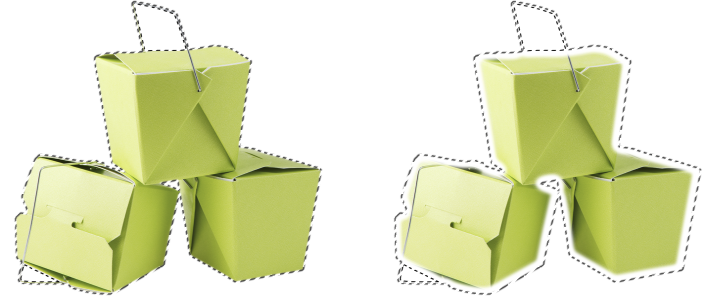
Zleva doprava: Před a po prolnutí okrajů upravitelné oblasti
Kromě prolnutí, které umožňuje změkčit okraj mezi chráněnou a upravitelnou oblastí, můžete také určit, jak rychle změkčení na okraji obrysu masky zeslábne.
Prolnutí můžete z okrajů upravitelné oblasti odstranit a vytvořit nový, ostřejší okraj nastavením potřebné prahové hodnoty. Pixely v prolnuté části upravitelné oblasti mají jas v rozsahu od 0 (černá, plně chráněná plocha) do 255 (bílá, plně upravitelná plocha). Nastavená prahová hodnota určuje, kde se má podél prolnutého okraje vytvořit nový, neprolnutý okraj. Pokud například nastavíte prahovou hodnotu 110, potom všechny pixely v upravitelné oblasti, jejichž jas (hodnota ve stupních šedé) je nižší než 110, budou chráněné, zatímco všechny pixely v upravitelné oblasti, jejichž jas je vyšší než 110, budou upravitelné.
Okraje upravitelné oblasti můžete vyhladit a odstranit z nich ostré úhly. Při použití vyhlazení se zprůměrují jasové hodnoty určeného počtu pixelů na okraji upravitelné oblasti. Jestliže například jako hodnotu poloměru zadáte 10, vezme se v úvahu 10 pixelů doleva a 10 pixelů doprava od okraje upravitelné oblasti. Pokud je počet upravitelných pixelů větší než počet chráněných pixelů, zvětší se upravitelná oblast; pokud je tomu naopak, zvětší se chráněná oblast.
Vyhlazení se hodí při práci se složitými barevnými maskami. Vyhlazením okrajů upravitelné oblasti se například často odstraní izolované chráněné oblasti uvnitř upravitelných oblastí.
Aplikování barvy nebo efektu malby
Podél okrajů upravitelné oblasti můžete aplikovat barvu nebo efekt malby a tím zvýraznit nebo sloučit hranici mezi upravitelnými a chráněnými oblastmi. Také můžete barvu nebo efekt malby podél okrajů upravitelné oblasti použít opakovaně. Opakování tahu štětcem umožňuje zesílit výsledný účinek.
Jak zabránit vzniku zubatých okrajů upravitelné oblasti

 na panelu vlastností.
Funkce Vyhladit roztřepení je standardně zapnutá, když použijete nástroj Elipsa, Ruční režim, Laso, Kouzelná hůlka nebo Inteligentní maska výběru k definování upravitelné oblasti.
Funkce Vyhladit roztřepení není dostupná pro nástroj Maska – Obdélník.
Postup při prolnutí okrajů upravitelné oblasti


Můžete také prolnout okraje upravitelné oblasti kliknutím na tlačítko Prolnout masku  na panelu vlastností.
Postup při úpravě průhlednosti okraje upravitelné oblasti
Postup při aplikování ostrého okraje na prolnutou upravitelnou oblast
Postup při vyhlazení okrajů upravitelné oblasti
Postup při aplikování barvy nebo efektu podél okrajů upravitelné oblasti
 ,
, ,
, ,
, ,
, .
.Chcete-li barvu nebo efekt podél okrajů upravitelné oblasti použít znovu, klikněte na příkaz Úpravy  Opakovat tah štětce a poté klikněte na tlačítko Opakovat obtažení masky
  v okně Opakovat tah.