Automatické úpravy
Nabídka Upravit nabízí rychlý přístup k následujícím automatickým úpravám: Automatické úrovně (dříve s názvem Automaticky upravit), Automatická tónová křivka (dříve s názvem Automatické vyvážení tónů) a Odbarvit. Když použijete některou z těchto úprav, zobrazí se inspektor Úpravy s upravenými hodnotami v příslušné sekci.
Automatické úrovně

Filtr Automatické úrovně umožňuje upravit tóny, barvy a kontrast obrázku, a přitom zachovat detaily v nejtmavších i nejsvětlejších oblastech, které se při úpravě jasu, kontrastu nebo intenzity obrázku ztrácejí. Tato úprava se provádí v každém barevném kanálu obrázku a výsledkem jsou změny barev a tónů celého obrázku.
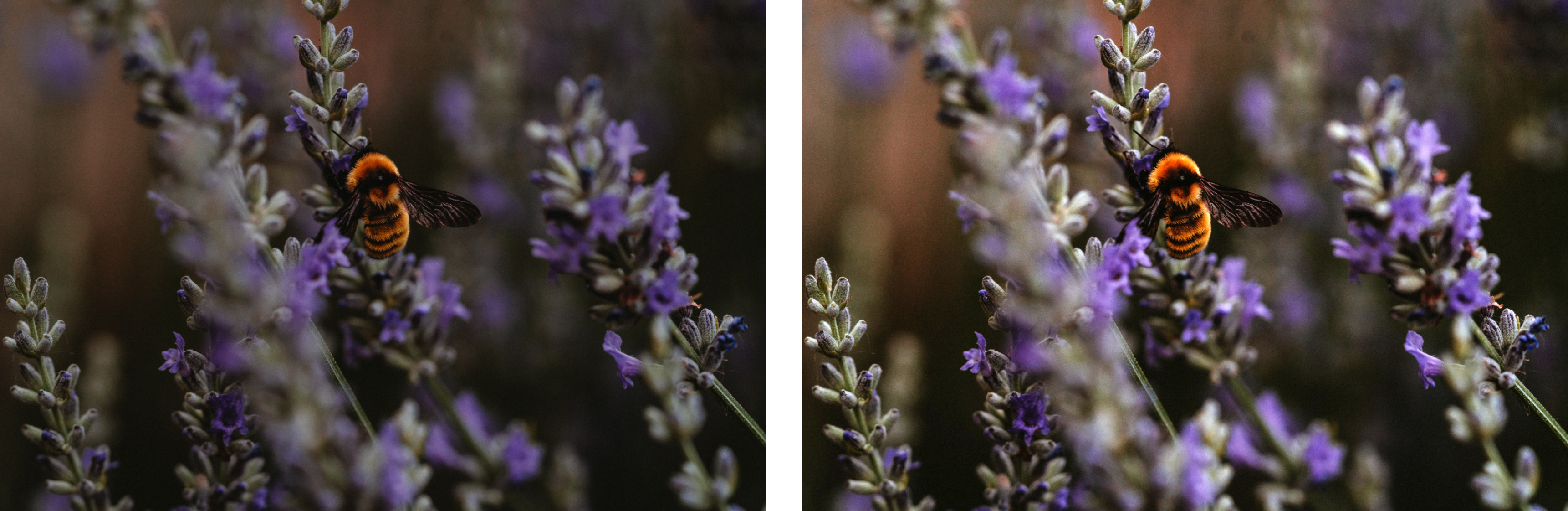
Původní obrázek (vlevo); obrázek po použití filtru Automatické úrovně (vpravo)

Tuto úpravu můžete použít v nabídce Upravit a v sekci Úrovně inspektoru Úpravy.
Automatická tónová křivka
Filtr Automatická tónová křivka vyrovnává tmavé, střední a světlé tóny v obrázku automatickou změnou rozložení hodnot pixelů v rámci tonálního rozsahu.
Tuto úpravu můžete použít v nabídce Upravit a v sekci Tónová křivka inspektoru Úpravy.
Automatické odbarvení
Filtr Odbarvit vytváří obrázek ve stupních šedé beze změny barevného režimu. Filtr Odbarvit můžete například aplikovat na barevnou fotografii a vytvořit tak efekt černobílé fotografie. Tento filtr automaticky sníží sytost každé barvy na nulu, čímž odstraní barevnou složku a převádí každou barvu na její ekvivalent ve stupních šedé.
Tuto úpravu můžete použít v nabídce Upravit.
V sekci HSL (Odstín, sytost a světlost) inspektoru Úpravy můžete k jemnému doladění výsledku použít tlačítka Kanál a posuvníky Odstín, Sytost a Světlost.