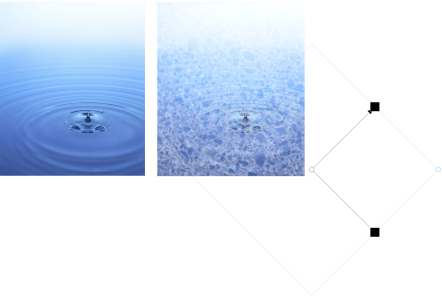
Průhlednost s rastrovým vzorem
Rastrové vzory lze použít k vytvoření průhlednosti. Vzorovou průhlednost můžete vybrat z místní nebo sdílené knihovny. Dostupné vzory průhlednosti můžete procházet, hledat podle klíčových slov, označovat jako oblíbené a řadit. Máte také možnost stáhnout si další balíčky výplní, které lze použít jako vzory průhlednosti. Další informace naleznete v tématu Vyhledávání a zobrazení výplní a průhlednosti.
Na objekt je použita průhlednost rastrového vzoru (vpravo).
Rastrové vzory můžete upravovat podle svých potřeb. Rastrový vzor můžete například zkosit, otáčet nebo zrcadlit. Aplikace Corel PHOTO-PAINT například umožňuje vytvářet souvislé vzory a upravovat parametry vzorů jako konfiguraci pixelů podél okraje dlaždice nebo jas, svítivost a barevný kontrast vzoru.
Rastrový vzor lze také vytvořit z importovaného obrázku.
Po vytvoření nebo úpravě průhlednosti s rastrovým vzorem můžete průhlednost uložit pro budoucí použití. Další informace naleznete v tématu Ukládání výplní a průhledností.
Postup při použití průhlednosti rastrového vzoru

2
V okně nástrojů klikněte na nástroj
Průhlednost objektu 
.
3
Na panelu vlastností klikněte na tlačítko
Rastrová vzorová průhlednost 
.
4
Otevřete výběr
Průhlednost a klikněte dvakrát na požadovanou miniaturu.

Informace o vyhledávání průhledností ve výběru Výplň naleznete v tématu Postup při vyhledávání, filtrování a řazení výplní a průhledností.
Postup při úpravě a vytváření rastrové vzorové průhlednosti
2
V okně nástrojů klikněte na nástroj
Průhlednost objektu .
3
Na panelu vlastností klikněte na tlačítko
Rastrová vzorová průhlednost .
4
Na panelu vlastností klikněte na tlačítko
Upravit průhlednost 
.
5
V dialogovém okně
Upravit průhlednost zvolte ve výběru
Průhlednost požadovaný vzor průhlednosti.
6
Proveďte některý úkon z následující tabulky.
|
|
|
Změna průhlednosti popředí vzoru |
Přesuňte jezdec Průhlednost popředí. |
Změna průhlednosti pozadí vzoru |
Přesuňte jezdec Průhlednost pozadí. |
Uspořádání dlaždic takovým způsobem, aby byly vedle sebe ležící dlaždice svými zrcadlovými obrazy |
Klikněte na tlačítko Zrcadlit vodorovně  nebo Zrcadlit svisle  . |
Vytvoření radiálního nebo lineárního hladkého prolnutí |
V části Hladké klikněte na tlačítko Radiální prolínání  nebo Lineární prolínání  a posuňte jezdec. |
Vyhlaďte přechod barev okrajů vzorované dlaždice s protilehlými okraji. |
Zaškrtněte políčko Shoda okrajů a posuňte jezdec. |
Zvětšení a zmenšení jasu vzoru |
Zaškrtněte políčko Jas a posuňte jezdec. |
Zvětšení a zmenšení kontrastu odstínů šedé vzoru |
Zaškrtněte políčko Svítivost a posuňte jezdec. |
Zvětšení a zmenšení barevného kontrastu vzoru |
Zaškrtněte políčko Barva a posuňte jezdec. |
|
|
Do pole Šířka průhlednosti nebo Výška průhlednosti zadejte požadovanou hodnotu. |
Přesunutí středu vzorové výplně nahoru, dolů, doleva nebo doprava |
Do polí X a Y zadejte hodnoty. |
Naklonění vzoru ve zvoleném úhlu |
Zadejte hodnotu do pole Zkosit. |
Otočení vzoru ve zvoleném úhlu |
Zadejte hodnotu do pole Otočit. |
Zadání odsazení řádku nebo sloupce jako procenta výšky nebo šířky dlaždice |
Klikněte na tlačítko Odsazení řádku  nebo Odsazení sloupce  a zadejte hodnotu do pole % z dlaždice. |
Vzor také můžete zkosit nebo jej otočit, a to přetažením úchytů zkosení nebo otočení na objektu.
Můžete také použít ovládací prvky na panelu vlastností.
Postup při vytváření rastrového vzoru z importovaného obrázku
2
V okně nástrojů klikněte na nástroj
Průhlednost objektu .
3
Na panelu vlastností klikněte na tlačítko
Rastrová vzorová průhlednost .
4
Na panelu vlastností klikněte na tlačítko
Upravit průhlednost .
5
V dialogovém okně
Upravit průhlednost klikněte na
Zvolit.
6
V dialogovém okně
Importovat najděte požadovaný obrázek a dvakrát klikněte na název souboru.