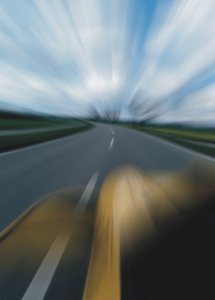
Rozostření
Speciální efekty kategorie rozostření mění pixely obrázku tak, že obrázek zjemňují, vyhlazují jeho kontury, prolínají obrysy nebo vytvářejí dojem pohybu.
Vyladit rozostření

Efekt Vyladit rozostření (Efekty  Rozostření Vyladit rozostření) umožňuje použít na obrázek kterýkoli ze čtyř rozostřovacích efektů, které jsou znázorněny miniaturami. Efekt rozostření můžete přizpůsobit a během úprav zobrazit náhled obrázku s měkčím nebo ostřejším vzhledem. Filtr Vyladit rozostření umožňuje zlepšit kvalitu obrázku nebo vytvářet zajímavé vizuální efekty.
Směrové vyhlazení
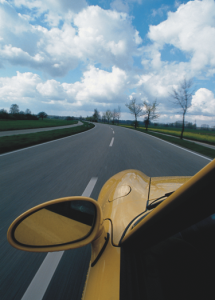
Efekt Směrové vyhlazení (Efekty Rozostření Směrové vyhlazení) vyhladí oblasti postupných změn v obrázku při zachování detailů okrajů a textury. Pomocí tohoto filtru lze jemně rozostřit hrany a plochy v obrázcích bez narušení ostrosti snímku.
Prolnutí
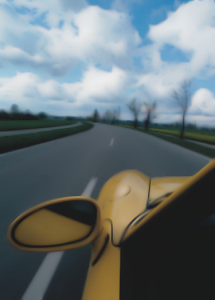
Efekt Prolnutí (Objekt Prolnutí) postupně zvyšuje průhlednost podél okrajů objektů, čímž zajišťuje jejich splynutí s pozadím. Můžete určit šířku prolnuté části objektu a přechod průhlednosti, který chcete použít. Průhlednost okraje se může měnit v rovnoměrných přírůstcích od začátku až na konec prolnutého úseku (Lineární hrany) nebo v malých přírůstcích na začátku prolnuté hrany a větších přírůstcích uprostřed a znovu malých přírůstcích na konci (Zakřivené hrany).
Gaussovské rozostření
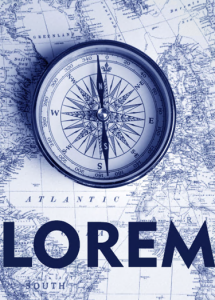
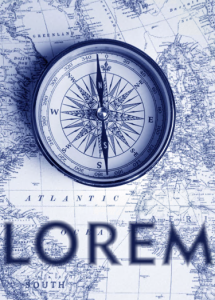
Efekt Gaussovské rozostření (Efekty Rozostření Gaussovské rozostření) vytvoří efekt závoje, který rozostřuje každý pixel podle Gaussovy křivky rozložení četností, která průměruje hodnoty sousedních pixelů za použití zvonovité váhové křivky. Efekt lze využít ke zlepšení kvality rastrů s ostrými hranami. Posunutím jezdce Poloměr upravíte intenzitu efektu. Filtr Gaussovské rozostření podporuje všechny barevné režimy s výjimkou režimu palety a černobílého režimu.
Křížové rozostření
Efekt Křížové rozostření (Efekty Rozostření Křížové rozostření) rozptýlí barvy v obrázku, takže vznikne jemné rozostření s minimálním zkreslením. Nejúčinnější je pro odstraňování zubatých okrajů, které se mohou objevovat v perokresbách nebo ve vysoce kontrastních obrázcích. Efekt Křížové rozostření je také předvoleným typem čočky.
Rozpití
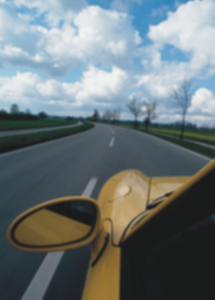
Efekt Rozpití (Efekty Rozostření Rozpití) odstraňuje z obrázku ostré hrany a detaily a přitom nechává hladké přechody beze změny. Čím vyšší nastavení použijete, tím více detailů bude z obrázku vymazáno.
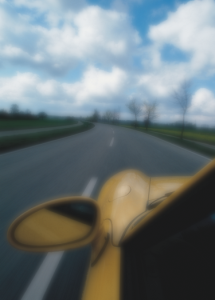
Rozostření pohybem
Efekt Rozostření pohybem (Efekty Rozostření Rozostření pohybem) vytváří v obrázku dojem pohybu. Můžete určit směr pohybu.
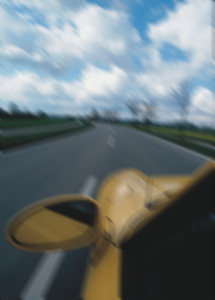
Kruhové rozostření
Efekt Kruhové rozostření (Efekty Rozostření Kruhové rozostření) vytváří v obrázku rozostření, které se spirálovitě otáčí nebo vyzařuje směrem ven ze středu, který zadáte.

Rozostření Bokeh
Efekt Rozostření Bokeh (Efekty Rozostření Rozostření Bokeh) umožňuje nastavit míru rozostření, které se použije na vnější část obrázku mimo upravitelnou oblast, a nastavit přechod mezi zaostřenou oblastí a rozostřenou oblastí. Další informace naleznete v tématu Efekt Rozostření Bokeh.
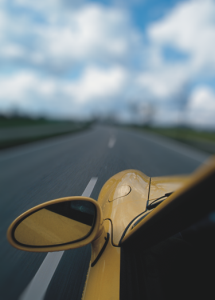
Elegantní rozostření
Efekt Elegantní rozostření (Efekty Rozostření Elegantní rozostření) odstraní z obrázku nežádoucí artefakty a šum.
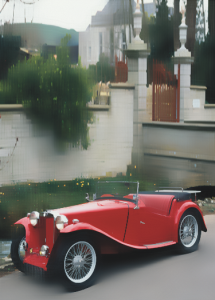
Vyhlazení
Efekt Vyhlazení (Efekty Rozostření Vyhlazení) zmírňuje rozdíly mezi sousedními pixely a tím obrázek zjemňuje beze ztráty detailu. Je zvlášť vhodný pro odstranění rozptylování, k němuž dochází při převodu obrázku z režimu palety do režimu RGB. Efekt Vyhlazení vytváří výraznější účinek než efekt Zjemnění. Efekt Vyhlazení je také předvoleným typem čočky.
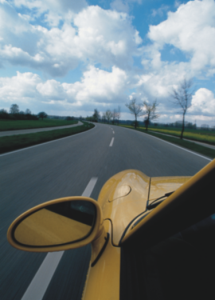
Zjemnění
Efekt Zjemnění (Efekty Rozostření Zjemnění) zjemní a ztlumí hrubé hrany v obrázku beze ztráty důležitých detailů. Rozdíl mezi efekty Vyhlazení a Zjemnění je sice jen malý, ale přesto znatelný, zejména při prohlížení obrázků ve vysokém rozlišení. Efekt Zjemnění je také předvoleným typem čočky.
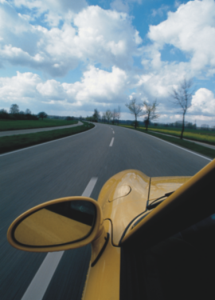
Lupa
Efekt Lupa (Efekty Rozostření Lupa) rozostří pixely směrem ven od středu. Pixely nejblíže ke středu budou nejméně rozostřené.