Rozpoznávání chráněných a upravitelných oblastí
Masky umožňují pokročilé úpravy obrázků. Masky fungují jako šablony položené přes obrázek: Pro chráněné oblasti se na obrázek ležící pod nimi malba ani efekty neaplikují, zatímco pro upravitelné oblasti se malba a efekty na obrázek aplikují. Když definujete upravitelnou oblast obrázku, definujete zároveň odpovídající masku neboli chráněnou oblast téhož obrázku.
Můžete zobrazit překrytí masky pouze nad chráněnými oblastmi, což usnadňuje rozeznání chráněných oblastí od upravitelných. Překrytí masky je průhledný list s červeným odstínem. Pokud upravíte průhlednost masky v určitých oblastech, změní se odpovídajícím způsobem i stupeň červeně zobrazené překrytím masky v těchto oblastech.
Překrytí masky lze skrýt. Také lze změnit barvu překrytí masky, aby byla zřetelně vidět proti barvám obrázku v upravitelných oblastech.
Hranice oddělující upravitelnou oblast a jí odpovídající oblast chráněnou je označena čárkovaným obrysem označovaným jako obrys masky. Obrysy masky lze zobrazit pouze v případě, že je skryto překrytí masky. Barvu obrysů masky můžete změnit, aby byly obrysy proti barvám obrázku dobře viditelné.
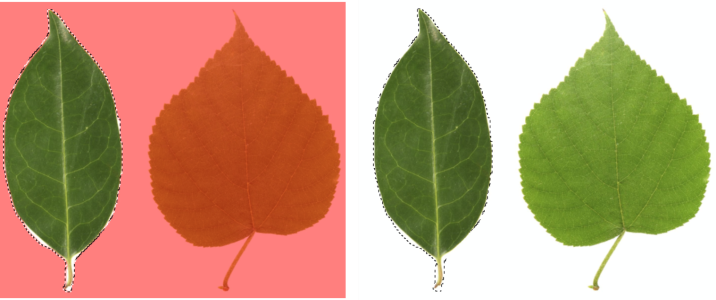
Můžete zobrazit překrytí masky (vlevo) nebo obrysy masky (vpravo).
Pokud má upravitelná oblast prolnuté okraje, umísťují se obrysy masky standardně podél vnější hrany prolnuté plochy. Zadáním prahové hodnoty však lze nastavit umístění obrysů masky do libovolné „jasové vrstevnice" v rámci prolnutého okraje. Například můžete nastavit, aby obrysy masky zahrnovaly pouze pixely, které jsou stoprocentně upravitelné, a vyloučit pixely, které se už začínají prolínat s chráněnou oblastí.
Úpravou umístění obrysů masky se velikost upravitelné oblasti nemění; obrysy masky se prostě jen zobrazí při dosažení určité úrovně průhlednosti.
Postup při zobrazení nebo skrytí překrytí masky


Postup při změně barvy překrytí masky
Postup při zobrazení nebo skrytí obrysů masky

Obrysy masky se nezobrazí, používáte-li překrytí masky nebo upravujete-li průhlednost masky.
Postup při změně barvy obrysů masky
Obrysy masky se nezobrazí, používáte-li překrytí masky nebo upravujete-li průhlednost masky.
Postup při nastavení polohy obrysů masky podél okraje upravitelné oblasti
Zadaná prahová hodnota se bude používat pro všechny ostatní masky, které vytvoříte, dokud tuto hodnotu nezměníte.