Zvětšování a zmenšování upravitelných oblastí


K upravitelné oblasti můžete přidávat další plochy nebo je od ní naopak odebírat.

Ve výchozím nastavení každá upravitelná oblast, kterou definujete, vždy nahradí posledně definovanou oblast. Chcete-li však zachovat aktuální upravitelnou oblast a pouze změnit její tvar, můžete k tomu použít některý z následujících režimů masky:


Režim
Popis
Přidání
Umožňuje přidávat plochy k upravitelné oblasti. Plochy, které přidáte k upravitelné oblasti, se odeberou z chráněných oblastí.
Odebrání
Umožňuje odebírat plochy od upravitelné oblasti. Plochy, které odeberete od upravitelné oblasti, se přidají k chráněné oblasti.
Průnik
Umožňuje přidávat k již existující upravitelné oblasti další plochy, pokud se ovšem nové plochy nepřekrývají s původními. Případné překrývající se plochy jsou z upravitelné oblasti vyloučeny a přidány k chráněné oblasti. Kromě zvětšování a zmenšování existující upravitelné oblasti umožňuje tento režim masky definovat upravitelnou oblast, která nemá žádnou aktivní masku.

Režim masky zůstává aktivní tak dlouho, dokud jej nezměníte. Následující příklady ilustrují využití jednotlivých režimů masky.
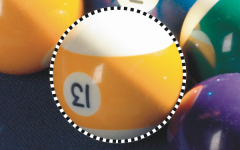
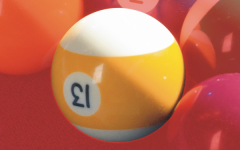
 

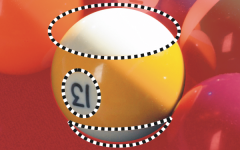
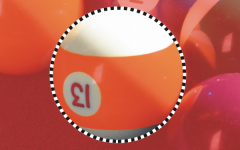
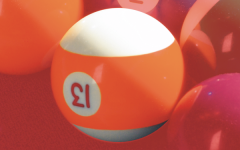
Nástroj Maska – Elipsa použitý v Normálním režimu.

Ve výsledné masce je celý míč definován jako upravitelná oblast.

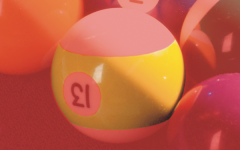
Nástroje Maska – Elipsa a Maska – Ruční režim použité v režimu Odebrání.

Výsledná upravitelná oblast je tvořena žlutými plochami míče.

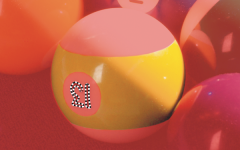
Nástroj Maska – Kouzelná hůlka použitý v režimu Přidání.

K upravitelné oblasti jsou nyní přidány číslice.

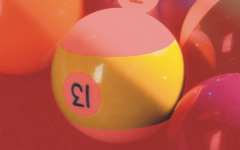
Nástroj Maska – Elipsa použitý v režimu Průnik.

Navzájem se překrývající oblasti – žluté plochy a číslice – jsou od upravitelné oblasti odebrány a bílé plochy jsou k ní přidány.

Odstraňování chráněných oblastí

Chráněné oblasti lze zevnitř upravitelné oblasti odebrat. Tato funkce je užitečná při modifikování barevných masek, které mají velké upravitelné oblasti.

Určení počtu pixelů

Upravitelnou oblast lze zvětšit nebo zmenšit o určitý počet pixelů. Pixely se přidávají nebo odebírají od okraje upravitelné oblasti.

Přidání pixelů podobné barvy

K upravitelné oblasti můžete přidat sousední pixely podobné barvy. Upravitelná oblast se rozšíří až po pixely, jejichž barva je příliš odlišná od barev původní upravitelné oblasti. Hodnota barevné tolerance, kterou nastavíte, určuje procentuální míru povolené odchylky barvy pixelů původní upravitelné oblasti a sousedních chráněných oblastí.

K upravitelné oblasti lze také přidat všechny pixely podobné barvy bez ohledu na to, zda sousedí s pixely aktuální upravitelné oblasti. Hodnota barevné tolerance, kterou nastavíte, určuje procentuální míru povolené odchylky barvy pixelů původních upravitelných oblastí a chráněných oblastí.

Postup při přidávání nebo odebírání ploch od upravitelné oblasti

Zp t nahoru
1 V okně nástrojů klikněte na nástroj Maska.
2 Na panelu vlastností klikněte na některé z následujících tlačítek:
Přidání
Odebrání
Průnik
3 Tažením v obrázku definujte plochu, kterou chcete přidat nebo naopak odebrat od upravitelné oblasti.

*

Chcete-li omezit tvar plochy, kterou přidáváte nebo odebíráte, můžete po zahájení tažení použít klávesu Command a Shift. Pokud například při použití nástroje Maska – Elipsa podržíte klávesu Command, bude mít vytvářená plocha tvar kruhu a při podržení kláves Command + Shift se bude tento kruh zvětšovat od středu.

Postup při odebírání chráněných oblastí zevnitř upravitelné oblasti

Zp t nahoru
Klikněte na příkaz Maska Obrys masky Odstranit otvory.

Postup při zvětšování nebo zmenšování upravitelné oblasti

Zp t nahoru


Akce
Postup
Zvětšení upravitelné oblasti o určitý počet pixelů
Klikněte na příkaz Maska Obrys masky Rozšířit a do pole Šířka zadejte požadovanou hodnotu.
Zmenšení upravitelné oblasti o určitý počet pixelů
Klikněte na příkaz Maska Obrys masky Zmenšení a do pole Šířka zadejte požadovanou hodnotu.

Postup při přidávání sousedních pixelů podobné barvy k upravitelné oblasti

Zp t nahoru
1 V okně nástrojů klikněte na nástroj Maska – kouzelná hůlka .
2 Zadejte hodnotu do pole Tolerance na panelu vlastností.
3 Klikněte na příkaz Maska Obrys masky a klikněte na jeden z následujících příkazů nabídky:
Zvětšit – zvětší upravitelnou oblast tak, aby zahrnovala všechny sousední pixely podobné barvy.
Podobné – zvětší upravitelnou oblast tak, aby zahrnovala všechny pixely podobné barvy v celém obrázku.

Byla vám tato stránka užitecná? Napište nám.


Funkce popsané v nápovědě jsou k dispozici v plné verzi softwaru CorelDRAW Graphics Suite. Některé funkce nemusí být v této verzi produktu k dispozici.