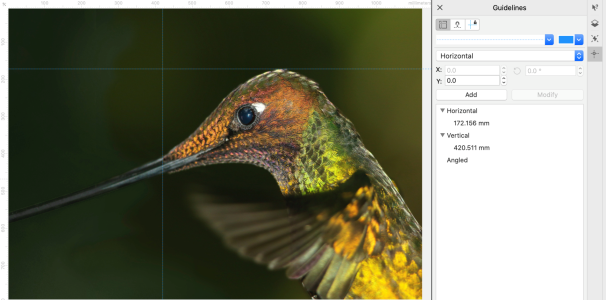
Vodicí linky


Vodicí linky jsou svislé nebo vodorovné čáry, které můžete přidat kamkoli v okně obrázku a které vám napomáhají měřit, zarovnávat a umísťovat komponenty obrázků. Vodicí linky používají stejné měrné jednotky jako pravítka. Při uložení obrázku v aplikaci Corel PHOTO-PAINT se zároveň uloží i vodicí linky.

Vodicí linky můžete zobrazit nebo skrýt. Vodicí linky také můžete v okně obrázku přidávat, ubírat, přemísťovat a uzamykat. Můžete také přidat úhlové vodicí linky a otáčet stávající vodicí linky.

Můžete nastavit, že se objekty a upravitelné oblasti mají přichycovat k vodicím linkám, takže když objekt nebo upravitelnou oblast přiblížíte k vodicí lince, automaticky se na takovou vodicí linku zarovná. Citlivost této funkce lze nastavit tak, aby se objekt nebo upravitelná oblast přichytila k vodicí lince, když se dostane do určené vzdálenosti v pixelech od vodicí linky.

Barvu a styl čáry vodicích linek můžete změnit, aby byly na pozadí obrázku lépe viditelné. Standardně se při vybrání vodicí linky změní její barva na červenou. Když výběr vodicí linky zrušíte, změní se její barva na modrou.

Postup při zobrazení nebo skrytí vodicích linek

Zp t nahoru
Klikněte na položku Zobrazit Vodicí linky.
Značka zaškrtnutí vedle příkazu nabídky označuje, že jsou vodicí linky zobrazené.

*

Vodicí linky také můžete zobrazit nebo skrýt kliknutím na položku Okno Inspektory Vodicí linky a kliknutím na tlačítko Zobrazit vodicí linky.

Vodicí linky zobrazené

Postup při přidání vodorovné nebo svislé vodicí linky

Zp t nahoru
1 Klikněte na položky Okno Inspektory Vodicí linky.
2 Vyberte jednu z následujících možností ze seznamu Typ vodicí linky:
Vodorovný
Svislý
3 Určete umístění vodicí linky v poli x nebo y.
4 Klikněte na tlačítko Přidat.

*

Vodicí linku také můžete přidat tažením myší z vodorovného nebo svislého pravítka do okna obrázku.

Přidání úhlové vodicí linky

Zp t nahoru
1 Klikněte na položky Okno Inspektory Vodicí linky.
2 Ze seznamu Typ vodicí linky vyberte možnost Úhlová.
3 Určete umístění vodicí linky v polích x a y.
4 Zadejte hodnotu do pole Úhel otočení.
5 Klikněte na tlačítko Přidat.

Postup při odstranění vodicí linky

Zp t nahoru
1 Klikněte na položky Okno Inspektory Vodicí linky.
2 Ze seznamu vyberte vodicí linku.
3 Klikněte na tlačítko Odstranit vodicí linku .

*

Jednotlivé vodicí linky lze také odstranit tak, že je myší odtáhnete mimo okno obrázku.

Postup při přemístění vodicí linky

Zp t nahoru
1 V okně nástrojů klikněte na nástroj Výběr .
2 Přetáhněte vodicí linku na nové místo v okně obrázku.

*

Vodicí linku také můžete přemístit posouváním pomocí kurzorových kláves.

Chcete-li přesunout vodicí linku zadáním souřadnic X a Y, klikněte na položku Okno Inspektory Vodicí linky. Vyberte vodicí linku, zadejte hodnoty do polí x a y a klikněte na položku Upravit.

Postup při otočení vodicí linky

Zp t nahoru
1 V okně nástrojů klikněte na nástroj Výběr .
2 Proveďte některý úkon z následující tabulky.


Akce
Postup
Otočení vodicí linky
Dvakrát klikněte na vodicí linku a po zobrazení úchytů otočení vodicí linku otočte.
Vodicí linku můžete také otočit tak, že ze seznamu Typ vodicí linky vyberete možnost Úhlová, zadáte hodnotu do pole Úhel otočení a kliknete na příkaz Upravit.
Otočení více vodicích linek
Podržte klávesu Shift, vyberte vodicí linky, znovu klikněte na vybranou vodicí linku a po zobrazení úchytů otočení vodicí linky otočte.
Střed otáčení je dán vodicí linkou, kterou vyberete jako poslední.
Otočení vodicí linky o určitou hodnotu
Dvojím kliknutím na vodicí linku zobrazte úchyty otočení a zadejte hodnotu do pole Úhel otočení na panelu vlastností.
Můžete také otočit více vodicích linek o určitou hodnotu.
Otočení vodicí linky v krocích po 15º
Dvojím kliknutím na vodicí linku zobrazte úchyty otočení, podržte klávesu Command a otáčejte vodicí linku.
Můžete také otočit více vodicích linek v krocích po 15º.
Změna bodu otáčení
Přetáhněte střed otáčení vodicí linky na nové místo nebo zadejte hodnotu do pole Střed otáčení na panelu vlastností.

Postup při zamčení nebo odemčení vodicích linek

Zp t nahoru
Klikněte na příkaz Zobrazit Zamknout vodicí linky.
Značka zaškrtnutí vedle příkazu nabídky označuje, že je vodicí linka uzamčená.

*

Vodicí linky také můžete uzamknout kliknutím na položku Okno Inspektory Vodicí linky a kliknutím na tlačítko Zamknout vodicí linku .

Postup při nastavení přichycování objektů a upravitelných oblastí k vodicím linkám

Zp t nahoru
Klikněte na položku Zobrazit Přichytit k Vodicí linky.

*

Přichycování objektů a upravitelných oblastí k vodicím linkám můžete také nastavit kliknutím na položku Okno Inspektory Vodicí linky a kliknutím na tlačítko Přichytit k vodicím linkám .

Postup při nastavení citlivosti přichycování vodicích linek

Zp t nahoru
1 Klikněte na nabídku Corel PHOTO-PAINT Předvolby Corel PHOTO-PAINT.
2 Klikněte na možnost Zobrazení.
3 Do pole Tolerance přichycení k linkám (pixely) zapište požadovanou hodnotu.

Nastavení stylu a barvy čáry vodicí linky

Zp t nahoru
1 Klikněte na položky Okno Inspektory Vodicí linky.
2 Otevřete výběr Barva vodicí linky a vyberte barvu.
3 Otevřete výběr Styl vodicí linky a vyberte styl čáry.

*

Změna stylu a barvy čáry má vliv na všechny stávající vodicí linky a všechny následně přidané vodicí linky.

Byla vám tato stránka užitecná? Napište nám.


Funkce popsané v nápovědě jsou k dispozici v plné verzi softwaru CorelDRAW Graphics Suite. Některé funkce nemusí být v této verzi produktu k dispozici.