Histogramy
Pomocí histogramu si můžete prohlédnout tonální rozsah obrázku, abyste mohli posoudit a upravit jeho barvy a tóny. Histogram vám například může pomoci zjistit skryté detaily na fotografii, která je příliš tmavá v důsledku podexponování (fotografie pořízená při nedostatečném osvětlení).
Histogram má vodorovný sloupcový graf znázorňující hodnoty jasu pixelů v obrázku na stupnici od 0 (tmavé) do 255 (světlé). Levá část histogramu představuje tmavé tóny obrázku, střední část představuje střední tóny a pravá část představuje světlé tóny. Výška sloupců histogramu odpovídá počtu pixelů pro jednotlivé úrovně jasu. Velký počet pixelů ve tmavých tónech (levá strana histogramu) indikuje přítomnost velkých tmavých ploch v obrázku.
Histogram je dostupný v inspektoru Úpravy, stejně jako u následujících filtrů:
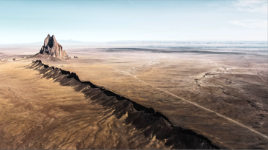
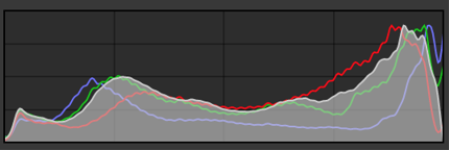
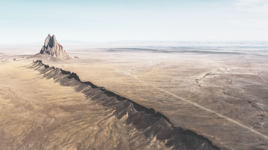
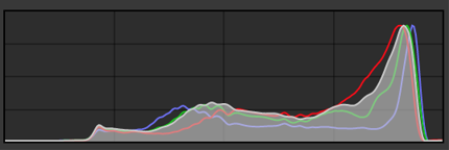
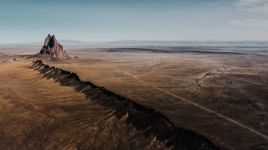
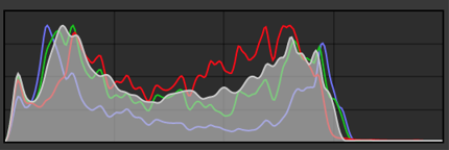
Každá z fotografií zobrazených výše byla pořízena s jinou hodnotou expozice: průměrná (nahoře), přeexponovaná (uprostřed), podexponovaná (dole). Histogramy každé fotografie (vpravo) znázorňují rozložení pixelů od nejtmavších po nejsvětlejší tóny. V průměrně exponované fotografii jsou pixely v rámci tonálního rozsahu rozloženy rovnoměrněji.
Použití histogramu v inspektoru Úpravy

