Paleta obrázku
Na paletě obrázku (Okno  Palety barev Paleta obrázku) se ukládají barvy použité v obrázku. Při každém použití určité barvy v obrázku je daná barva automaticky přidána do palety obrázku. Pokud však chcete pokaždé sami zvolit, které barvy mají být do palety obrázku přidány, můžete automatické aktualizace zakázat a přidávat barvy ručně.
Chcete-li přidat barvu ručně, můžete ji vybrat z palety barev, z obrázku nebo z nástroje pro výběr barev. Dále lze přidávat barvy z importovaného obrázku nebo objektu.
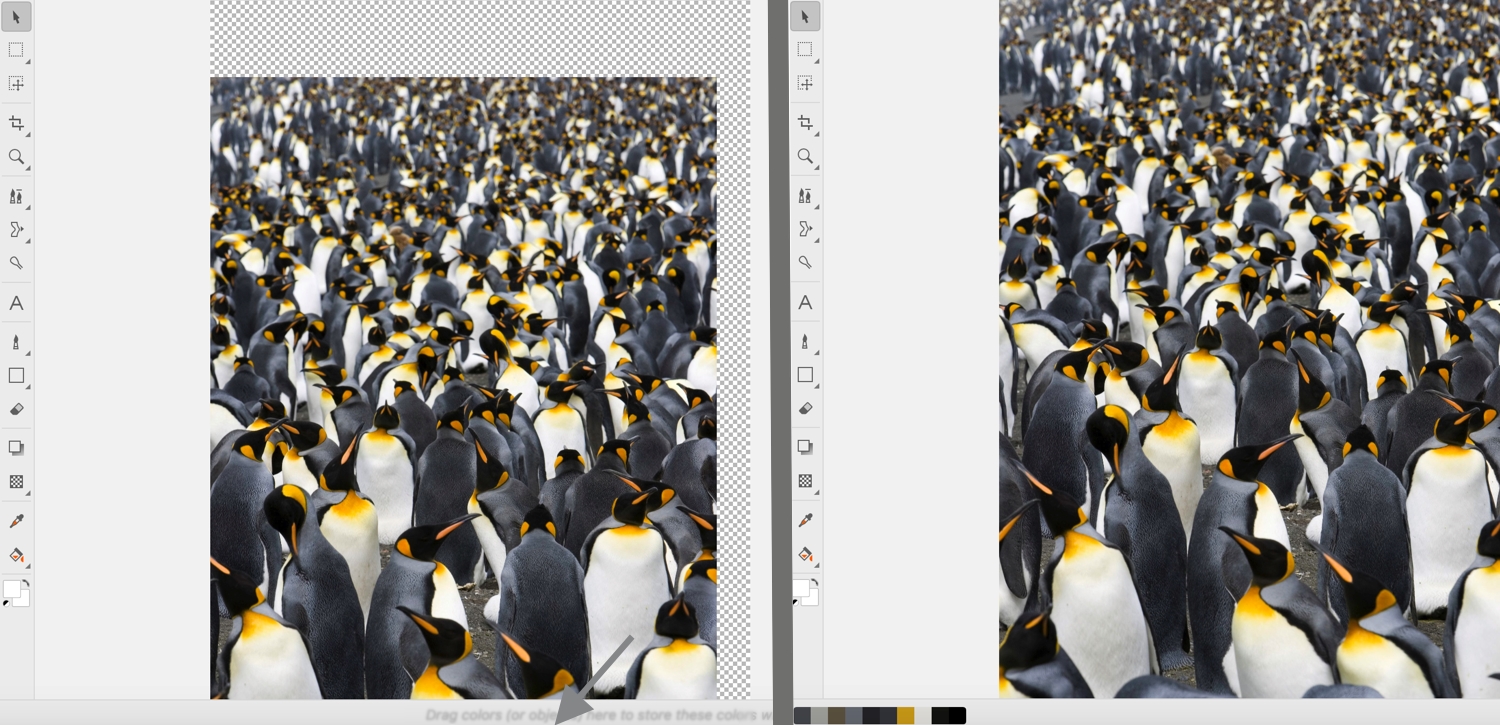
Barvy můžete přidat přetažením objektu do palety obrázku.
Z palety obrázku můžete odstranit všechny nežádoucí nebo nepoužívané barvy, a to jednotlivě nebo obnovením palety, při němž budou najednou odebrány všechny nepoužívané barvy.
Při otevření obrázku vytvořeného ve starší verzi aplikace Corel PHOTO-PAINT nebude paleta obrázku obsahovat žádné barvy. Do palety obrázku však můžete snadno přidat barvy z celého obrázku, upravitelné oblasti nebo z vybraného objektu.
Paletu obrázku lze také skrýt.
Zobrazení nebo skrytí palety obrázku


Skrytím palety obrázku nedojde k deaktivaci automatického přidávání barev.
Deaktivace automatického přidávání barev do palety obrázku
Automaticky přidat barvy.Skrytím palety obrázku nedojde k deaktivaci automatického přidávání barev.
Postup při přidání barvy do palety obrázku
|
Definujte upravitelnou oblast. Podržte klávesu Ctrl a klikněte na vzorek barvy na paletě obrázku a poté na možnost Paleta
Přidat barvy z viditelné oblasti. |
|
Barvy z postscriptových výplní nejsou podporovány.

Výběr nástroje Kapátko lze zrušit stisknutím klávesy Esc.
Vzorek barvy lze přesunout přetažením na jiné místo.
Postup při odstranění barvy z palety obrázku
Odebrání všech nepoužitých barev z palety obrázku