Úrovně (dříve s názvem Zlepšení kontrastu)
Filtr Úrovně umožňuje upravit tóny, barvy a kontrast obrázku, a přitom zachovat detaily v nejtmavších i nejsvětlejších oblastech, které se při úpravě jasu, kontrastu nebo intenzity obrázku ztrácejí. Interaktivní histogram umožňuje upravit hodnoty jasu na základě tiskových omezení. Histogram lze také upravit nabráním hodnot z obrázku.
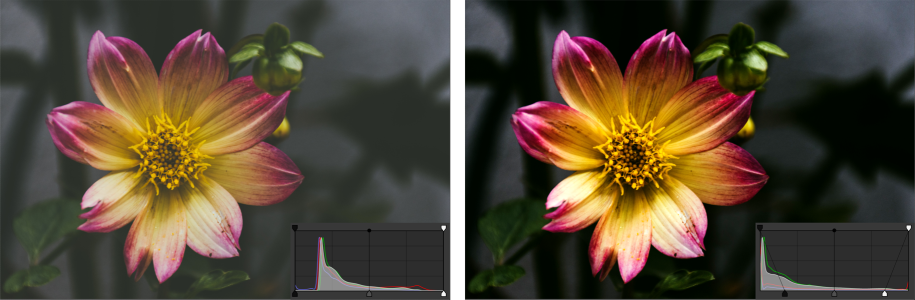
Původní obrázek (vlevo); obrázek s použitým filtrem Úrovně a rozšířeným tonálním rozsahem (vpravo)
Postup při interaktivním použití úpravy Úrovně pomocí histogramu


 a poté na možnost
 Šipka vlevo umožňuje ztmavit oblasti stínu. Nová hodnota černého bodu je namapována na výstupní hodnotu pro tmavá místa, která je ve výchozím stavu rovna 0.
Šipka vpravo umožňuje zesvětlit oblasti světlých tónů. Nový bílý bod je namapován na výstupní hodnotu pro světlá místa, která je ve výchozím stavu rovna 255.
 .
. nastavíte tmavé oblasti, tlačítkem
  můžete nastavit světlé oblasti.