Nahradit barvy
Filtr Náhrada barev umožňuje nahrazovat barvy v obrázku, výběru nebo objektu. Když vyberete barvu, kterou chcete nahradit, vybere aplikace automaticky rozsah podobných barev k nahrazení. Původní a novou barvu můžete vybrat z obrázku nebo pomocí voliče barev.
Použití filtru Náhrada barev k nahrazení všech výskytů červené barvy fialovou barvou.
Chcete-li přidat nebo odebrat barvy z výběru, můžete upravit rozsah odstínu a sytosti. Dále můžete vybrat a nahradit jednu barvu v obrázku. Chcete-li zabránit náhlým změnám barev, můžete vyhladit přechod mezi vybranými a nevybranými pixely. Dále můžete nastavit odstín, sytost a světlost nové barvy.
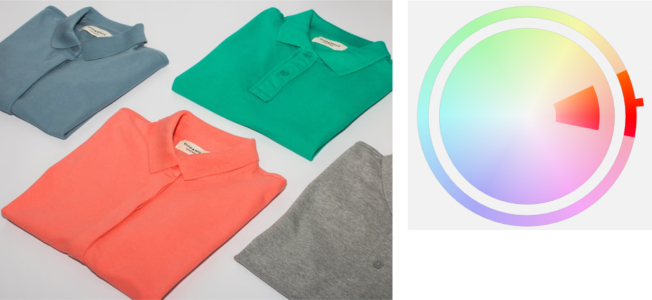
Z obrázku byla vybrána oranžová barva.
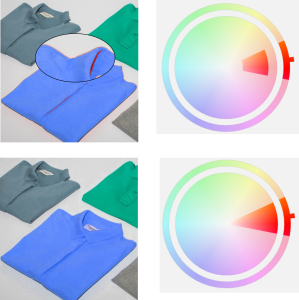
Oranžová barva na košili je nahrazena modrou, ale některé oranžové a červené barvy stále zůstávají (nahoře). Rozsah sytosti upravený pro výběr a nahrazení těchto barev (dole).
Postup při nahrazení barev

1
Klikněte na nabídku
Okno  Inspektory Úpravy
.
2
Klikněte na tlačítko
Přidat úpravu 
a poté na možnost
Nahradit barvy.
3
Klikněte v oblasti
Původní na nástroj Kapátko

a odeberte z obrázku
základní barvu nebo vyberte barvu ve voliči barev
.
Ovládací prvek
Rozsah zobrazuje rozsah vybraných barev.
4
Klikněte v oblasti
Nová na nástroj Kapátko a odeberte z obrazovky základní barvu nebo vyberte barvu ve voliči barev.
5
Pomocí jezdce
Vyhlazení můžete vyhladit přechod mezi vybranými a nevybranými pixely.
|
|
|
Úprava vybraného rozsahu odstínu |
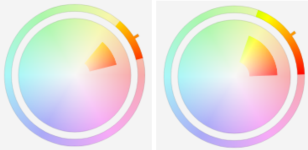
Najeďte na jeden okraj barevného pruhu na kruhu Rozsah odstínu; když se kurzor změní na symbol ruky, táhněte nahoru nebo dolů. Chcete-li posunout celý rozsah odstínu vybraných barev, klikněte na úchyt barevného pruhu na kruhu Rozsah odstínu a táhněte kolem kruhu. Poznámka: Je-li barevný pruh malý, budou vybrány a nahrazeny pouze pixely velmi podobné vybrané barvě; je-li barevný pruh větší, bude vybráno a nahrazeno více pixelů.
Úprava vybraného rozsahu odstínu
|
Úprava rozsahu sytosti stínů odstínu pro zahrnutí do výběru |
Najeďte na vnitřní nebo vnější okraj barevného pruhu na kruhu Rozsah sytosti a když se kurzor změní na symbol ruky, táhněte myší. |
|
|
Zaškrtněte políčko Jedna barva. |
Nastavení odstínu, sytosti a jasu výstupní barvy |
Posuňte jezdec Odstín, Sytost resp. Světlost. |

K této úpravě můžete také přistupovat z nabídky Upravit.