Transformování upravitelných oblastí
Upravitelnou oblast masky můžete změnit jejím otočením, změnou měřítka, změnou velikosti, převrácením, zkosením, deformováním nebo aplikováním perspektivy. Před změnou upravitelné oblasti zvolte, zda budou provedené transformace platit pro masku nebo pro pixely v maskované oblasti.
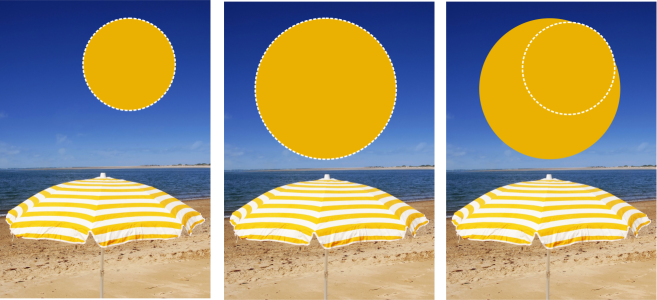
Pixely zahrnuty (vlevo) resp. vyloučeny (vpravo) z transformace.
Můžete nastavit více transformací a teprve poté je souhrnně provést. Můžete například změnit měřítko nebo otočit upravitelnou oblast masky a poté změny potvrdit. Pokud je upravitelná oblast plovoucí, při transformování se automaticky sloučí s obrázkem, který leží pod ní.
|
|
|
|
|
Umožňuje otočit upravitelnou oblast. |
|
|
Umožňuje změnit velikost upravitelné oblasti na požadovaný počet procent její původní velikosti. |
|
|
Umožňuje změnit šířku a výšku upravitelné oblasti. |
|
|
Umožňuje upravitelnou oblast v jednom směru zkosit. Jedna strana zůstane na místě, zatímco ostatní strany se posunou určeným směrem. Všechny protější strany zůstanou navzájem rovnoběžné. |
|
|
Umožňuje upravitelnou oblast neproporcionálně zvětšit nebo zmenšit. |
|
|
Umožňuje dodat upravitelné oblasti trojrozměrný vzhled. |
Zahrnutí pixelů v upravitelné oblasti do transformace

1
V okně nástrojů klikněte na nástroj
Transformace masky 
.
2
Klikněte na tlačítko
Transformovat pixely 
na panelu vlastností.
3
Upravitelnou
oblast můžete změnit jejím otočením, změnou měřítka, změnou velikosti, převrácením, zkosením, deformováním nebo aplikováním perspektivy.

Pomocí tlačítka Transformovat pixely můžete určit, zda budou pixely masky zahrnuty nebo vyloučeny z transformace. Před transformací upravitelné oblasti zkontrolujte, zda máte nastaven správný režim. Kliknutím na tlačítko po provedení jedné nebo více transformací tyto změny potvrdíte.
Postup při otáčení upravitelné oblasti
1
V okně nástrojů klikněte na nástroj
Transformace masky .
Chcete-li zahrnout pixely v upravitelné oblasti do transformace, zkontrolujte, zda je stisknuté tlačítko
Transformovat pixely na panelu vlastností.
2
Klikněte na tlačítko
Otočit 
na panelu vlastností.
Chcete-li změnit střed otáčení upravitelné oblasti, přetáhněte střed otáčení na nové místo v upravitelné oblasti.

Upravitelnou oblast můžete pootočit o určitý úhel tak, že zadáte požadovanou hodnotu do pole Úhel otočení na panelu vlastností a poté kliknete na možnost Použít.
Můžete změnit střed otáčení, kterému se také říká bod otáčení, zadáním hodnot do polí Střed otáčení na panelu vlastností a kliknutím na tlačítko Použít.
Postup při změně měřítka upravitelné oblasti
1
V okně nástrojů klikněte na nástroj
Transformace masky .
Chcete-li zahrnout pixely v upravitelné oblasti do transformace, zkontrolujte, zda je stisknuté tlačítko
Transformovat pixely na panelu vlastností.
2
Klikněte na tlačítko
Měřítko na panelu vlastností.
|
|
|
Přesná změna měřítka upravitelné oblasti |
Na panelu vlastností zadejte procentuální hodnoty do polí Velikost a klikněte na položku Použít. |
Změna měřítka upravitelné oblasti při zachování poměru šířky a výšky |
Klikněte na tlačítko Zachovat poměr stran  na panelu vlastností. |
Změna měřítka upravitelné oblasti od středu |
Podržte klávesu Shift a táhněte za rohový úchyt. |
Postup při změně velikosti upravitelné oblasti
1
V okně nástrojů klikněte na nástroj
Transformace masky .
Chcete-li zahrnout pixely v upravitelné oblasti do transformace, zkontrolujte, zda je stisknuté tlačítko
Transformovat pixely na panelu vlastností.
2
Klikněte na tlačítko
Umístění a velikost 
na panelu vlastností.
4
Klikněte dvakrát na upravitelnou oblast.
|
|
|
Přesná změna velikosti upravitelné oblasti |
Na panelu vlastností zadejte hodnoty do polí Velikost a klikněte na položku Použít. |
Změna velikosti upravitelné oblasti od středu |
Podržte klávesu Shift a táhněte za transformační úchyt. Upravitelná oblast se bude zvětšovat nebo zmenšovat ve dvou opačných směrech. |
Změna velikosti upravitelné oblasti po krocích o velikosti 100 procent |
Podržte klávesu Command a táhněte za transformační úchyt. |
Postup při převrácení upravitelné oblasti
1
V okně nástrojů klikněte na nástroj
Transformace masky .
Chcete-li zahrnout pixely v upravitelné oblasti do transformace, zkontrolujte, zda je stisknuté tlačítko
Transformovat pixely na panelu vlastností.
2
Klikněte na tlačítko
Měřítko na panelu vlastností.
4
Klikněte dvakrát na upravitelnou oblast.
Chcete-li upravitelnou oblast převrátit symetricky, podržte klávesu Command a střední úchyt obrysu masky přetáhněte přes upravitelnou oblast až za opačný střední úchyt.
Postup při zkosení upravitelné oblasti
1
V okně nástrojů klikněte na nástroj
Transformace masky .
Chcete-li zahrnout pixely v upravitelné oblasti do transformace, zkontrolujte, zda je stisknuté tlačítko
Transformovat pixely na panelu vlastností.
2
Klikněte na tlačítko
Zkosit 
na panelu vlastností.
Můžete také zkosit upravitelnou oblast zadáním hodnot do polí Úhel zkosení na panelu vlastností a kliknutím na tlačítko Použít.
Dokud transformaci nepotvrdíte, můžete obnovit původní velikost upravitelné oblasti stisknutím klávesy Esc.
Postup při deformování upravitelné oblasti
1
V okně nástrojů klikněte na nástroj
Transformace masky .
Chcete-li zahrnout pixely v upravitelné oblasti do transformace, zkontrolujte, zda je stisknuté tlačítko
Transformovat pixely na panelu vlastností.
2
Klikněte na tlačítko
Deformovat 
na panelu vlastností.
Také můžete nástroj Transformace masky nastavit na režim Deformace opakovaným kliknutím do upravitelné oblasti, dokud se nezobrazí úchyty, jejichž pomocí můžete upravitelnou oblast deformovat.
Dokud transformaci nepotvrdíte, můžete obnovit původní velikost upravitelné oblasti stisknutím klávesy Esc.
Postup při použití perspektivy na upravitelnou oblast
1
V okně nástrojů klikněte na nástroj
Transformace masky .
Chcete-li zahrnout pixely v upravitelné oblasti do transformace, zkontrolujte, zda je stisknuté tlačítko
Transformovat pixely na panelu vlastností.
2
Klikněte na tlačítko
Perspektiva 
na panelu vlastností.
Nástroj Transformace masky můžete do režimu Perspektiva přepnout také opakovaným kliknutím v upravitelné oblasti, dokud se nezobrazí transformační úchyty.
Dokud transformaci nepotvrdíte, můžete obnovit původní velikost upravitelné oblasti stisknutím klávesy Esc.