Vracení a opakování
Aplikace Corel PHOTO-PAINT umožňuje vrátit zpět akce, které jste na obrázek aplikovali, a to počínaje poslední použitou akcí. Pokud se vám výsledek vrácení akce nelíbí, můžete ji provést znovu. Vrátit nebo opakovat lze akce aplikované na obrázek, jako je například tah štětcem, efekt nebo transformace; avšak vracet ani opakovat nelze akce aplikované na pracovní plochu, například změnu předvoleb.
Nastavení pro vracení akcí lze upravit, takže můžete zvýšit nebo snížit počet akcí, které lze vrátit nebo zopakovat.
Uvědomte si, že čím vyšší počet akcí chcete mít v seznamu akcí k vrácení, tím více paměti je potřeba pro udržování tohoto seznamu. Paměť můžete uvolnit trvalým odstraněním všech akcí ze seznamu akcí k vrácení.
Části obrázku lze také obnovit vymazáním (gumou) posledně provedené akce. Další informace naleznete v tématu Mazání oblastí obrázku.
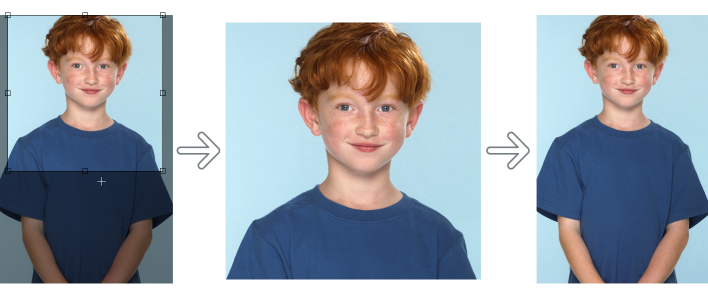
Zleva doprava: Původní obrázek; oříznutý obrázek; vrácením akce oříznutí obnovíte původní obsah obrázku.
Postup při vracení a opětovném provádění akcí


Při vracení série akcí se vrátí akce, kterou vyberete, a všechny akce uvedené v seznamu pod ní.
Při opakování série akcí se zopakuje akce, kterou vyberete, a všechny akce uvedené v seznamu mezi ní a posledně vrácenou akcí.
Postup při přizpůsobení nastavení vracení akcí
Můžete nastavit až 99 kroků zpět; počet kroků zpět však ovlivňuje velikost odkládacího disku. Pokud zjistíte, že váš počítač nepracuje požadovanou rychlostí, snižte počet kroků zpět.