Pera a zařízení citlivá na tlak
Následující nástroje v aplikaci Corel PHOTO-PAINT umožňují používání tlaku, náklonu, natočení a otočení pera citlivého na tlak nebo stylusu: efekty, opravy, malování a také nástroj Guma. Náklon a natočení pera můžete používat pouze v případě, že pero nebo stylus takové funkce podporují.
Funkci tlaku pera kromě toho podporují také nástroje Kapalina v aplikaci Corel PHOTO-PAINT.
Tlak pera na tablet určuje velikost, krytí a další atributy tahu štětcem.
Pokud použijete stylus citlivý na tlak nebo tablet s perem, ovládá velikost použitého přítlaku tahy. Každá osoba používá odlišnou sílu nebo úroveň tlaku při tahu a aplikaci lze nastavit tak, aby odpovídala vaší síle tahu nastavením možností pera. Správné nastavení pera je zvláště užitečné, pokud máte lehký dotyk. Pokud lehký tah nezanechá žádnou stopu, může úprava nastavení pera zvýšit citlivost konkrétních nástrojů. Náhlé změny šířky tahů štětcem naznačují, že je nutné upravit nastavení pera na stránce Nastavení pera v dialogovém okně Předvolby. Nastavení pera lze uložit jako předvolbu pro další použití.
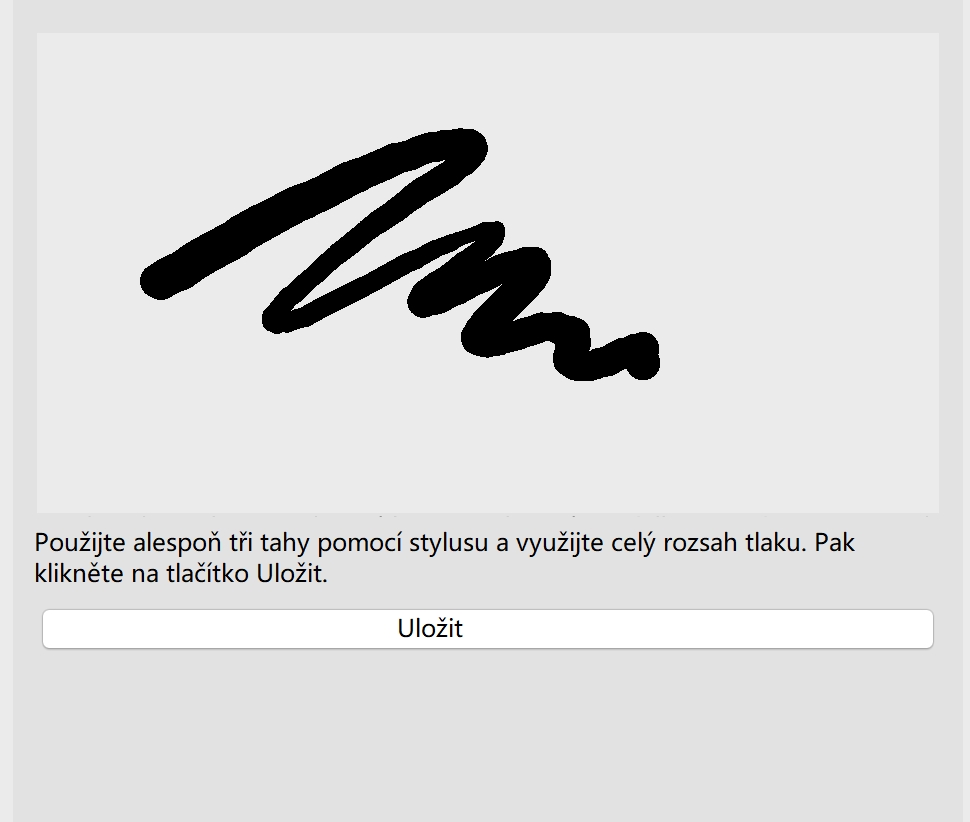
Nastavení pera můžete upravit tak, aby odpovídala intenzitě vašich tahů.
Náklon pera vám může pomoci měnit plochost hrotu a další atributy štětce. Natočení pera vám umožňuje použít směr, ve kterém se stylus naklápí, a měnit tak otočení hrotu a další atributy štětce. Otočení pera vám umožňuje použít otočení stylusu podél jeho osy, a měnit tak otočení hrotu a další atributy štětce.
Ke každému peru a gumě citlivým na tlak, které jsou k dispozici spolu s tabletem, můžete přiřadit jiný nástroj. Můžete také nastavit atributy pera, například rozsah tlaku, průhlednost, odstín, sytost, světlost, přesah a další. Některé atributy per citlivých na tlak se nastavují v procentech, zatímco jiné v úhlech; velikost se nastavuje v pixelech. Kladné hodnoty zvyšují atribut nástroje štětec při zvětšení tlaku na pero, takže výsledný efekt je výraznější. Záporné hodnoty zmírňují atribut nástroje štětec při zvětšení tlaku na pero.
Při uložení vlastního štětce lze uložit i atributy pera citlivého na tlak, takže je můžete později znovu použít. Další informace o vlastních štětcích najdete v části Vlastní štětce.
Když zrušíte tlak, náklon, natočení a otočení pera nebo stylusu, nemá to žádný dopad na vzhled tahů štětcem. Místo toho aplikace používá pevné hodnoty k nastavení atributů štětce.

Ovládací prvky zleva doprava: Tlak, náklon, natočení a otočení pera. Ovládací prvky pera jsou přístupné na panelu vlastností při použití štětce, který tyto funkce podporuje.
Postup při nastavení pera


Chcete-li nastavení uložit jako předvolbu, klikněte na tlačítko Uložit.

Aplikace Corel PHOTO-PAINT automaticky konfiguruje většinu per citlivých na tlak.
Postup při přiřazení nástroje gumě pera citlivého na tlak
 na panelu
 Postup při nastavení atributů pera citlivého na tlak nebo stylusu
 .
.Pokud vaše pero nebo stylus podporuje náklon, natočení a otočení, mohou vám tyto funkce také pomoci měnit atributy štětce.
Postup při zapnutí nebo vypnutí tlaku pera
 na panelu vlastností.
Při zapnutí mění tlak pera velikost hrotu štětce. Maximální velikost se nastavuje v poli Velikost hrotu na panelu vlastností.
Postup při zapnutí nebo vypnutí náklonu pera
 na panelu vlastností.
Při zapnutí mění náklon pera plochost hrotu štětce. V části Vlastnosti hrotu v inspektoru Nastavení štětce můžete určit počáteční hodnotu plochosti. Další informace naleznete v tématu Vlastnosti hrotu.
Postup při zapnutí nebo vypnutí natočení pera
 na panelu vlastností.
Při zapnutí mění funkce Natočení pera otočení hrotu štětce. V části Vlastnosti hrotu v inspektoru Nastavení štětce můžete určit počáteční úhel otočení. Další informace naleznete v tématu Vlastnosti hrotu.
Postup při zapnutí nebo vypnutí otočení pera
 na panelu vlastností.
Při zapnutí mění funkce Otočení pera otočení hrotu štětce. V části Vlastnosti hrotu v inspektoru Nastavení štětce můžete určit počáteční úhel otočení. Další informace naleznete v tématu Vlastnosti hrotu.