Ausrichtungshilfslinien
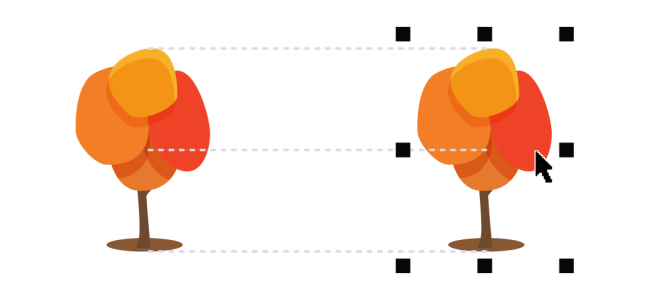
Sie können Objekte interaktiv ausrichten, indem Sie Ausrichtungshilfslinien verwenden. Ausrichtungshilfslinien sind temporäre Hilfslinien, die das Ausrichten von Objekten erleichtern, während Sie sie erstellen, ihre Größe ändern oder sie im Verhältnis zu anderen, in der Nähe befindlichen Objekten verschieben.
Ausrichtungshilfslinien helfen Ihnen dabei, den Rand eines Objekts mit dem Rand eines anderen Objekts ausrichten (Rand zu Rand). Zudem können Sie den Rand eines Objekts mit dem Mittelpunkt eines anderen Objekts ausrichten (Rand zu Mitte).
Beim Verschieben eines Objekts werden Ausrichtungshilfslinien angezeigt.
Wenn Sie ein Objekt in einem bestimmten Abstand vom Rand eines anderen Objekts ausrichten möchten, können Sie Ränder für die Ausrichtungshilfslinien festlegen. Nachdem Sie die Ränder angegeben haben, können Sie wählen, wie die Randhilfslinien angezeigt werden: Sie können entweder den Rändern der Ausrichtungshilfslinien folgen oder sowohl diesen Rändern als auch den Rändern des Objekts. Zudem können Sie die Ausrichtungshilfslinien für Ränder nutzen, mit denen Sie Objekte im Verhältnis zu anderen Objekten nach innen oder außen versetzen.
Ausrichtungshilfslinien sind standardmäßig deaktiviert. Sie können Ausrichtungshilfslinien leicht aktivieren oder deaktivieren oder ihre Standardeinstellungen ändern. Zudem können Sie wählen, ob Ausrichtungshilfslinien für einzelne Objekte in einer Gruppe oder für den Begrenzungsrahmen der ganzen Gruppe angezeigt werden.
So aktivieren oder deaktivieren Sie Ausrichtungshilfslinien

•
Klicken Sie auf
Ansicht  Ausrichtungshilfslinien
.

Ein Häkchen neben dem Befehl Ausrichtungshilfslinien gibt an, dass die Ausrichtungshilfslinien aktiviert sind.
So ändern Sie die Einstellungen für Ausrichtungshilfslinien
1
Klicken Sie auf
Fenster Informationsfenster Live-Hilfslinien.
2
Führen Sie eine der folgenden Aufgaben durch:
|
|
|
Ausrichtungshilfslinien aktivieren oder deaktivieren |
Aktivieren oder deaktivieren Sie das Kontrollkästchen Ausrichtungshilfslinien aktivieren. |
Farbe der Ausrichtungshilfslinien ändern |
Öffnen Sie die Auswahl Linienfarbe und wählen Sie eine Farbe aus. |
Stil der Ausrichtungshilfslinien ändern |
Öffnen Sie die Auswahl Linienstil und wählen Sie einen Linienstil aus. |
Hilfslinien festlegen, um den Rand eines Objekts am Rand eines anderen Objekts auszurichten. |
Klicken Sie auf die Schaltfläche Objektränder  . |
Hilfslinien festlegen, um den Rand eines Objekts am Mittelpunkt eines anderen Objekts auszurichten. |
Klicken Sie auf die Schaltfläche Objektmitte  . |
Hilfslinien festlegen, um einzelne Objekte einer Gruppe auszurichten. |
Klicken Sie auf die Schaltfläche Einzelne Objekte einer Gruppe  . |
So fügen Sie Ausrichtungshilfslinien für Ränder hinzu
1
Klicken Sie auf
Fenster Informationsfenster Live-Hilfslinien.
2
Führen Sie eine der folgenden Aufgaben durch:
|
|
|
Fügen Sie Ausrichtungshilfslinien hinzu |
Aktivieren Sie das Kontrollkästchen Ränder. |
Linienfarbe der Ränder ändern |
Öffnen Sie die Auswahl Randlinienfarbe und wählen Sie eine Farbe aus. |
Linienstil der Ränder ändern |
Öffnen Sie die Auswahl Randlinienstil und wählen Sie einen Linienstil aus. |
Horizontale Ränder festlegen |
Geben Sie in das Feld Horizontaler Rand einen Wert ein, klicken Sie auf Horizontaler Rand und wählen Sie eine der folgenden Optionen: • Horizontalversatz außen  : Erstellt im angegebenen Abstand einen Rand um das Objekt herum. • Horizontalversatz innen  : Erstellt im angegebenen Abstand einen Rand innerhalb des Objekts. • Horizontalversatz außen und innen  : Erstellt im angegebenen Abstand Ränder um das Objekt herum und innerhalb des Objekts. |
Vertikale Ränder festlegen |
Geben Sie in das Feld Vertikaler Rand einen Wert ein, klicken Sie auf Vertikaler Rand und wählen Sie eine der folgenden Optionen: • Vertikalversatz außen  : Erstellt im angegebenen Abstand einen Rand um das Objekt herum. • Vertikalversatz innen  : Erstellt im angegebenen Abstand einen Rand innerhalb des Objekts. • Vertikalversatz außen und innen  : Erstellt im angegebenen Abstand Ränder rings um das Objekt und innerhalb des Objekts. |
Verhältnis zwischen vertikalen und horizontalen Rändern sperren |
Klicken Sie auf die Schaltfläche Seitenverhältnis sperren  . |
Nur Ausrichtungshilfslinien für Ränder anzeigen |
Deaktivieren Sie die Optionsfelder Objektränder und Objektmitten . |
Horizontale Ränder deaktivieren |
Klicken Sie auf die Schaltfläche Horizontaler Rand und wählen Sie die Option Kein horizontaler Rand  . |
Vertikale Ränder deaktivieren |
Klicken Sie auf die Schaltfläche Vertikaler Rand und wählen Sie die Option Kein vertikaler Rand  . |
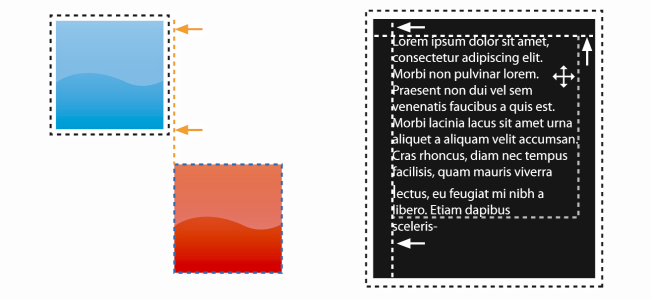
Ausrichtungshilfslinien für Ränder können nach außen (links) oder innen (rechts) versetzt werden.