Objektränder ändern
Sie können das Aussehen eines Objekts ändern, indem Sie seine Randeigenschaften bearbeiten. Sie können die Ränder eines Objekts mit dem Hintergrund überblenden, indem Sie Verläufe erzeugen, Ränder weichzeichnen oder schwarze und weiße Ränder entfernen. Sie können ein einzelnes Objekt in einem Bild hervorheben, indem Sie seine Ränder schärfen. Darüber hinaus können Sie den Objektmarkierungsrahmen anpassen.
Wenn Sie den Rändern eines Objekts einen Verlauf zuweisen, erhöht sich die Transparenz der Randpixel, sodass die Ränder insgesamt weicher wirken. Sie können die Breite des Verlaufs und den Transparenz-Gradienten festlegen.
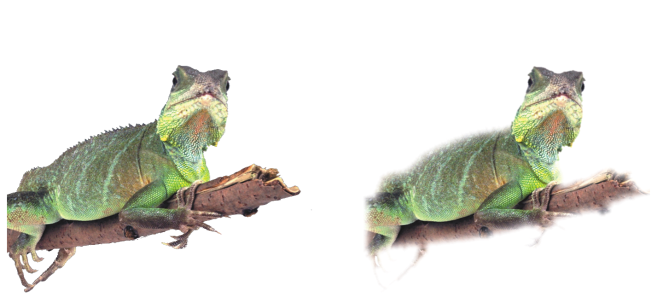
Das Objekt auf der rechten Seite wurde mit einem Verlauf versehen, um die Ränder weicher erscheinen zu lassen.
Bei Objekten, die aus einem bearbeitbaren Bereich erstellt wurden, befinden sich an den Rändern häufig Streupixel. Auffällig wird dies, wenn der bearbeitbare Bereich von Pixeln einer anderen Helligkeit oder Farbe umgeben ist. Beim Weichzeichnen der Ränder wird die Farbe der Streupixel durch eine Farbe aus dem Objektinneren ersetzt, sodass ein gleichmäßiger Übergang zum Hintergrund entsteht.
Schwarze oder weiße Objektränder entfernen
Sie können schwarze oder weiße Ränder von einem mit einem Verlauf versehenen Objekt entfernen, indem Sie die Pixel am Objektrand transparenter bzw. deckender machen.
Durch das Schärfen betonen Sie die Ränder eines Objekts. Hierzu können Sie einen Graustufen-Grenzwert für die Pixel an den Objekträndern angeben. Die Objektränder werden schärfer, da die Pixel, die unter dem Grenzwert liegen, transparent. und die Pixel, die innerhalb des Grenzwerts liegen, undurchsichtig werden.
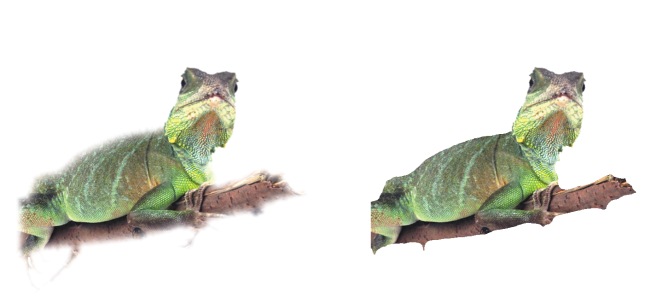
Die Schärfe des Objekts auf der rechten Seite wurde erhöht, um seine Ränder hervorzuheben und zu betonen.
Aussehen des Objektmarkierungsrahmens ändern
Sie können das Aussehen des Objektmarkierungsrahmens anpassen, indem Sie seine Farbe und seinen Grenzwert ändern. Das Ändern des Grenzwerts des Markierungsrahmens ändert die Position der optischen Grenzlinie des aktiven Objekts. Sie können auch die Farbe des Objektmarkierungsrahmens ändern, sodass dieser sich besser vom Bildhintergrund abhebt.
Der Objektmarkierungsrahmen kann auch ausgeblendet werden.
So versehen Sie die Ränder eines Objekts mit Verläufen

 .
.
Um die Ränder eines Objekts auf nicht destruktive Weise mit Verläufen zu versehen, klicken Sie im Informationsfenster Objekte auf die Schaltfläche Effekt hinzufügen  (Fenster
  Informationsfenster Objekte), klicken Sie auf Unschärfe und anschließend auf Verlauf.
Sie können auch die Ränder eines bearbeitbaren Bereichs mit Verläufen versehen, indem Sie in der Eigenschaftsleiste auf die Schaltfläche Verlaufsmaske  klicken.
So zeichnen Sie die Ränder eines Objekts weich
So entfernen Sie schwarze oder weiße Ränder von Objekten
So fügen Sie den Rändern eines Objekts Schärfe hinzu
So ändern Sie den Objektmarkierungsrahmen

Wenn Sie den Grenzwert des Objektmarkierungsrahmens ändern, verändert sich lediglich der vom Markierungsrahmen eingeschlossene Bereich; das Objekt selbst bleibt unverändert. Nicht vollständig deckende Pixel können außerhalb des Markierungsrahmens liegen und dennoch Bestandteil des Objekts sein.
So blenden Sie den Objektmarkierungsrahmen aus