Objekte erstellen
In Corel PHOTO-PAINT können Sie Objekte aus den folgenden Elementen erstellen
Sie können Objekte neu erstellen, indem Sie Pinselstriche zuweisen oder Formen definieren, oder Sie können bereits vorhandenen Objekten Pinselstriche und Formen hinzufügen.
Sie können auch den gesamten Bildhintergrund in ein Objekt umwandeln. Hierdurch kann der Hintergrund bearbeitet und innerhalb der Stapelfolge verschoben werden.
Objekte können auch erstellt werden, indem Sie einen bearbeitbaren Bereich im Bildhintergrund oder in einem anderen Objekt definieren. Beim Erstellen eines Objekts aus einem bearbeitbaren Bereich können Sie nur die in diesem Bereich sichtbaren Elemente aufnehmen. Objekte, die von anderen Objekten überdeckt werden und daher nicht sichtbar sind, werden nicht in den bearbeitbaren Bereich aufgenommen. Weitere Informationen zu bearbeitbaren Bereichen finden Sie unter Bearbeitbare Bereiche definieren.
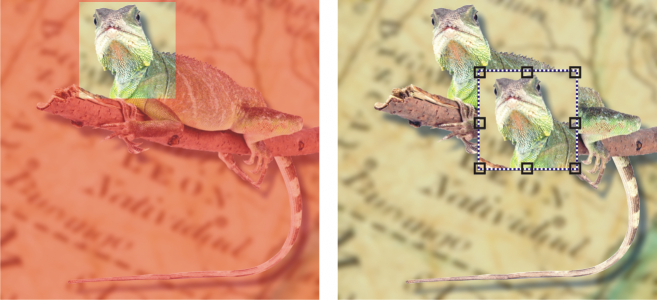
Sie können Objekte aus Teilbereichen des Bildhintergrunds erstellen. In diesem Beispiel wird ein bearbeitbarer Bereich definiert; anschließend wird die Auswahl kopiert, eingefügt und verschoben.
Auflösung und Farbmodus sind bei allen Objekten innerhalb eines Bildes gleich. Je mehr Objekte Sie zu einer Datei hinzufügen, desto größer wird die Datei und desto mehr Arbeitsspeicher wird benötigt. Sie können die Dateigröße verringern, indem Sie Objekte kombinieren und dadurch das Bild ebnen. Weitere Informationen zum Kombinieren von Objekten finden Sie unter Objekte gruppieren und kombinieren.
Wenn die Objekte beim Speichern des Bildes erhalten bleiben sollen, müssen Sie das Bild im Dateiformat von Corel PHOTO-PAINT (CPT) speichern. Weitere Informationen zum Speichern von Bildern finden Sie unter Bilder speichern.
So erstellen Sie Objekte mit Pinsel-Hilfsmitteln

 .
.
Wenn der Befehl Objektmarkierungsrahmen einblenden im Menü Objekt aktiviert ist, wird das neue Objekt durch eine gestrichelte Umrisslinie (den sogenannten Markierungsrahmen) angezeigt.
Alle Pinselstriche und Sprühbilder werden standardmäßig dem aktiven Objekt hinzugefügt.

Sie können auch Objekte erstellen, indem Sie im Informationsfenster Objekte auf die Schaltfläche Neues Objekt  klicken. Falls das Informationsfenster Objekte nicht geöffnet ist, klicken Sie auf Fenster
  Informationsfenster Objekte.
So erstellen Sie Objekte mit Form-Hilfsmitteln
Wenn der Befehl Objektmarkierungsrahmen einblenden im Menü Objekt aktiviert ist, wird das neue Objekt durch eine gestrichelte Umrisslinie (den sogenannten Markierungsrahmen) angezeigt.
Um eine Form zum aktiven Objekt hinzuzufügen, ohne ein neues Objekt zu erstellen, deaktivieren Sie in der Eigenschaftsleiste die Schaltfläche Neues Objekt .
So erstellen Sie Objekte aus dem gesamten Bildhintergrund
So erstellen Sie Objekte aus bearbeitbaren Bereichen
Informationsfenster Objekte.Wenn Sie beim Erstellen eines Objekts den bearbeitbaren Bereich aus dem Bild entfernen möchten, klicken Sie auf Objekt Erstellen Aus Maske ausschneiden.
So erstellen Sie Objekte aus allen in einem bearbeitbaren Bereich sichtbaren Elementen