Objekte anzeigen und anordnen
Sie können Objekte ausblenden und die Stapelfolge der Objekte ändern.
Standardmäßig werden alle Objekte im Bildfenster angezeigt. Sie können einzelne Objekte jedoch auch ausblenden, sodass sie vorübergehend nicht sichtbar sind.
Wenn Sie mehrere Objekte in einem Bild erstellen, werden die Objekte in derselben Reihenfolge übereinander gestapelt, in der sie erstellt wurden. Das zuletzt erstellte Objekt befindet sich also an oberster Stelle im Stapel und der Bildhintergrund liegt zuunterst. Sie können ein Objekt im Bildfenster so verschieben, dass es ein anderes Objekt verdeckt, das tiefer im Objektstapel liegt. Allerdings wird ein Objekt stets hinter allen Objekten angezeigt, die sich im Objektstapel weiter oben befinden. Indem Sie die Stapelfolge von Objekten ändern, können Sie verdeckte Objekte sichtbar machen oder das oberste Objekt hinter anderen Objekten platzieren.
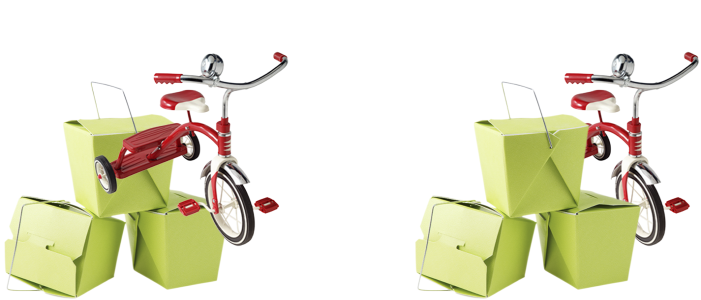
Durch das Ändern der Stapelfolge wird das Fahrrad hinter den Kisten platziert.
So blenden Sie Objekte ein oder aus

 Informationsfenster Objekte.
Bei ausgeblendeten Objekten wird das Symbol für das Auge  nicht angezeigt.

Wenn Sie den Hintergrund ausblenden, wird ein kariertes Transparenzgitter angezeigt. Um das Transparenzgitter anzupassen, klicken Sie in der Menüleiste auf Corel PHOTO-PAINT Einstellungen Corel PHOTO-PAINT. Klicken Sie auf Anzeige und ändern Sie die gewünschten Attribute im Bereich Transparenzgitter.
So ändern Sie die Anordnung von Objekten
Der Bildhintergrund befindet sich stets auf der untersten Ebene innerhalb der Stapelfolge; es können keine anderen Objekte dahinter liegen.
Wenn Objekte gruppiert sind, befinden sie sich alle auf derselben Ebene innerhalb der Stapelfolge. Somit können andere Objekte nur auf Ebenen vor oder hinter der gesamten Objektgruppe positioniert werden.
Sie können ein Objekt innerhalb der Stapelfolge verschieben, indem Sie die entsprechende Skizze im Informationsfenster Objekte an die gewünschte Position ziehen. Falls das Informationsfenster Objekte nicht geöffnet ist, klicken Sie auf Fenster Informationsfenster Objekte.
Sie können die Anordnung der Objekte auch über Tastaturbefehle ändern. Mit Umschalttaste + Bild auf können Sie ein Objekt innerhalb der Stapelfolge an die oberste Position und mit Umschalttaste + Bild ab an die unterste Position (über dem Hintergrund) verschieben. Mit Befehlstaste + Bild auf können Sie ein Objekt innerhalb der Stapelfolge um eine Position nach oben und mit Befehlstaste + Bild ab um eine Position nach unten verschieben.