Bildpalette
Die Bildpalette (Fenster  Farbpaletten Bildpalette) speichert die in Ihrem Bild verwendeten Farben. Jedes Mal, wenn Sie eine neue Farbe in Ihrem Bild verwenden, wird die Farbe automatisch zur Bildpalette hinzugefügt. Wenn Sie selber steuern möchten, welche Farben zur Bildpalette hinzugefügt werden, können Sie die automatischen Aktualisierungen deaktivieren und Farben manuell hinzufügen.
Wenn Sie Farben manuell hinzufügen, können Sie Farben aus einer Farbpalette, dem Bild oder einer Farbauswahl auswählen. Darüber hinaus können Farben aus einem importierten Bild oder Objekt hinzugefügt werden.
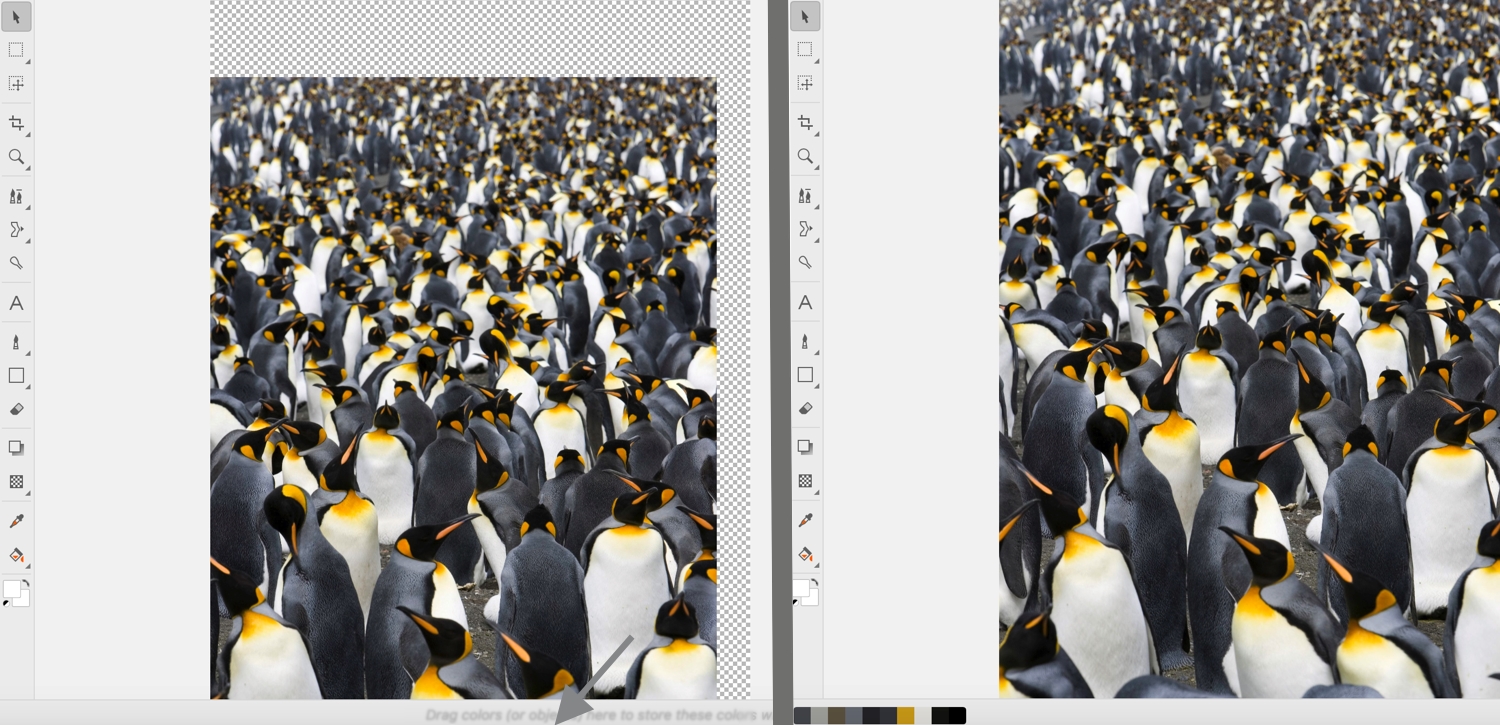
Ziehen Sie ein Objekt zur Bildpalette, um Farben hinzuzufügen.
Um unerwünschte oder nicht verwendete Farben aus der Bildpalette zu löschen, entfernen Sie die Farben einzeln oder aktualisieren Sie die Palette, um alle nicht verwendeten Farben auf einmal zu entfernen.
Wenn Sie ein Bild öffnen, das mit einer Vorgängerversion von Corel PHOTO-PAINT erstellt wurde, enthält die Bildpalette keine Farben. Sie können jedoch auf einfache Weise eine Bildpalette erstellen, indem Sie Farben aus dem Bild, einem bearbeitbaren Bereich oder einem ausgewählten Objekt hinzufügen.
Sie können die Bildpalette auch ausblenden.
So blenden Sie die Bildpalette ein bzw. aus


Durch das Ausblenden der Bildpalette wird das automatische Hinzufügen von Farben nicht deaktiviert.
So deaktivieren Sie das automatische Hinzufügen von Farben zur Bildpalette
Farben automatisch hinzufügen.Durch das Ausblenden der Bildpalette wird das automatische Hinzufügen von Farben nicht deaktiviert.
So fügen Sie der Bildpalette eine Farbe hinzu
|
Legen Sie einen bearbeitbaren Bereich fest. Klicken Sie bei gedrückter Ctrl-Taste auf ein Farbfeld in der Bildpalette und klicken Sie anschließend auf Palette
Farben aus sichtbarem Bereich hinzufügen. |
|
Farben aus PostScript-Dateien werden nicht unterstützt.

Sie können das Hilfsmittel Pipette deaktivieren, indem Sie die Esc-Taste drücken.
Sie können ein Farbfeld bewegen, indem Sie das Farbfeld auf eine neue Position ziehen.
So entfernen Sie eine Farbe aus der Bildpalette
So entfernen Sie alle nicht verwendeten Farben aus der Bildpalette