Ebenen (vormals Kontrastverbesserung)
Mit dem Filter Ebenen können Sie den Ton, die Farbe und den Kontrast eines Bildes einstellen, ohne dabei Schatten- und Glanzlichtdetails zu verlieren, die normalerweise beim Einstellen der Helligkeit, des Kontrasts und der Intensität eines Bildes verloren gehen. Mithilfe eines interaktiven Histogramms können Sie die Helligkeitswerte in druckbare Bereiche verschieben oder komprimieren. Das Histogramm kann auch durch Abtasten von Werten aus dem Bild eingestellt werden.
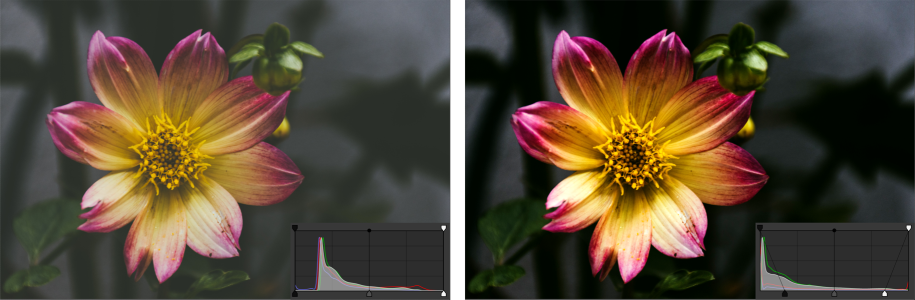
Ursprüngliches Bild (links); Bild mit angewandter Anpassung 'Ebenen' und angepasstem Tonwertbereich (rechts)
So verwenden Sie die Anpassung 'Ebenen' interaktiv mithilfe eines Histogramms


 und anschließend auf
4
Verschieben Sie die Eingabe-Pfeile unterhalb des Histogramms, um die Schatten und Glanzlichter anzupassen.
Mit dem linken Pfeil können Sie Schattenbereiche dunkler machen. Der neue Schwarzpunktwert wird dem Ausgabewert für Schatten zugeordnet, der standardmäßig 0 beträgt.
Mit dem rechten Pfeil können Sie Glanzlichter aufhellen. Der neue Weißpunkt wird dem Ausgabewert für Glanzlichter zugeordnet, der standardmäßig 255 beträgt.
 .
. , um Schattenbereiche abzutasten, oder auf die Schaltfläche
  , um Glanzlichtbereiche abzutasten.
Sie können auch über das Menü Anpassen auf die Anpassung Ebenen zugreifen.