Objekte verschieben, kopieren und löschen
In Corel PHOTO-PAINT können Sie Objekte oder Teile von Objekten an eine andere Position im selben oder in einem anderen Bildfenster verschieben. Sie können Objekte oder Teile von Objekten auch kopieren und in Bilder einfügen, u.a. durch Ziehen und Ablegen mit der Maus.
Um Teile eines Bildes zu verschieben oder zu kopieren, müssen Sie zuerst einen bearbeitbaren Bereich für den betreffenden Bildbereich definieren. Sie können ein Objekt auch in einen bearbeitbaren Bereich verschieben oder kopieren. Weitere Informationen zum Definieren von bearbeitbaren Bereichen finden Sie unter Bearbeitbare Bereiche definieren.
Objekte, die Sie nicht mehr benötigen, können Sie löschen.
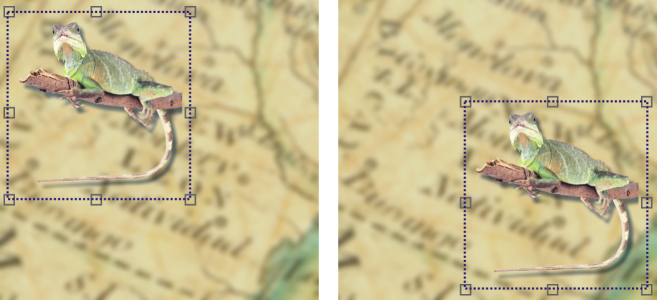
Das ausgewählte Foto wird von oben links nach unten rechts verschoben.
So verschieben Sie Objekte

 in der Eigenschaftsleiste und geben Sie Werte in die Felder für die
Weitere Informationen zur Einstellung der Schrittweite finden Sie unter Arbeitsbereichsoptionen.
So verschieben Sie Teile von Objekten
So kopieren Sie Objekte
Wenn Sie das Objekt im selben Fenster einfügen, wird die Kopie direkt über dem Originalobjekt platziert.

Sie können Objekte auch mit der Tastenkombination Befehlstaste + C kopieren und mit Befehlstaste + V einfügen.
Sie können ein ausgewähltes Objekt auch innerhalb desselben Bildfensters kopieren, indem Sie auf Bearbeiten  Duplizieren klicken.
So kopieren oder verschieben Sie Objekte in bearbeitbare Bereiche
So löschen Sie Objekte
Sie können ein ausgewähltes Objekt auch löschen, indem Sie im Informationsfenster Objekte auf die Schaltfläche Löschen  klicken. Falls das Informationsfenster Objekte nicht geöffnet ist, klicken Sie auf Fenster Informationsfenster Objekte.