Hilfsmittelpalette
Die Hilfsmittelpalette enthält Hilfsmittel zum Bearbeiten, Erstellen und Anzeigen von Bildern. Verwandte Werkzeuge werden mit Aufklappsymbolen in Gruppen zusammengefasst.
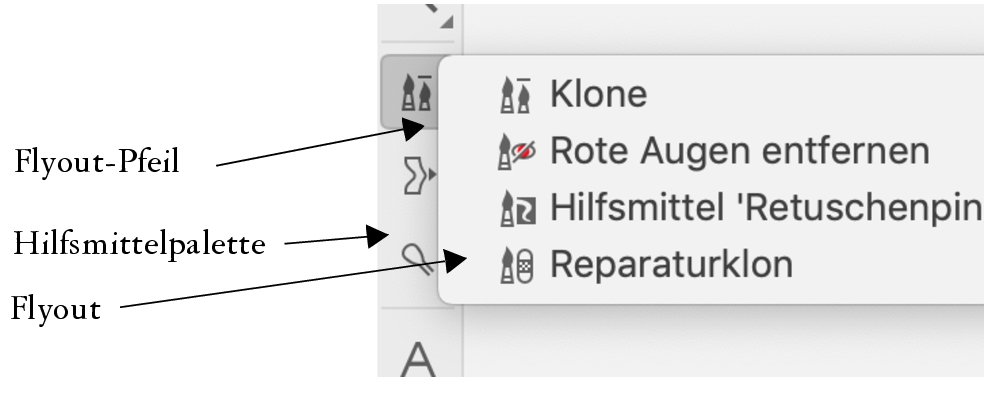
Ein kleiner Pfeil in der rechten unteren Ecke der Schaltfläche in der Hilfsmittelpalette zeigt an, dass es sich um ein Flyout-Menü handelt. Das zuletzt verwendete Hilfsmittel in einem Flyout-Menü wird in der Hilfsmittelpalette angezeigt. Sie können auf die Hilfsmittel in einem Flyout-Menü zugreifen, indem Sie auf den kleinen schwarzen Pfeil in der rechten unteren Ecke einer Schaltfläche in der Hilfsmittelpalette klicken.
Wenn Sie auf den Flyout-Pfeil im Hilfsmittel Klonen klicken, wird das Hilfsmittel-Flyout Ausbessern geöffnet.
Neben den Hilfsmitteln wird auch der Farbauswahlbereich in der Hilfsmittelpalette angezeigt. Im Farbauswahlbereich können Sie Farben und Füllungen auswählen.
Die folgende Tabelle enthält Beschreibungen der Hilfsmittel und des Farbauswahlbereichs.
Hilfsmittel
Hilfsmittel „Auswahl"

|

|
Mit dem Hilfsmittel Auswahl können Sie Objekte auswählen, positionieren und ändern.
|
|
Hilfsmittel „Maske"
|

|
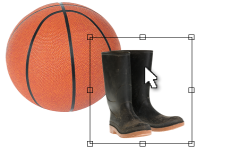
Mit dem Hilfsmittel Rechteckmaske können Sie bearbeitbare rechteckige Bereiche definieren.
|
|
|

|
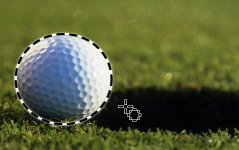
Mit dem Hilfsmittel Ellipsenmaske können Sie bearbeitbare elliptische Bereiche definieren.
|
|
|

|
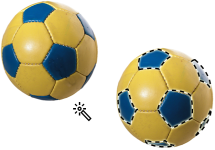
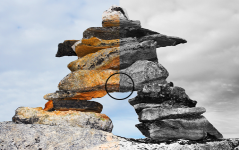
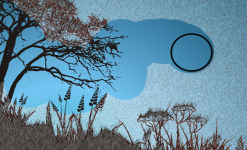
Mit dem Hilfsmittel Zauberstabmaske können Sie unregelmäßig geformte, bearbeitbare Bereiche definieren, die das zuerst geklickte Pixel sowie alle benachbarten Pixel mit ähnlicher Farbe umfassen.
|
|
|

|
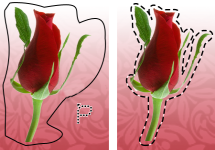
Mit der Lassomaske definieren Sie unregelmäßig geformte bearbeitbare Bereiche, die von Pixeln ähnlicher Farbe umgeben sind.
|
|
|

|
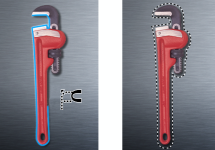
Mit dem Hilfsmittel Magnetische Maske können Sie den Markierungsrahmen an den Rändern von Bereichen ausrichten, die sich farblich von ihrer Umgebung abheben.
|
|
|

|
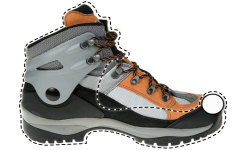
Mit dem Hilfsmittel Freihandmaske können Sie unregelmäßig geformte oder vieleckige bearbeitbare Bereiche definieren.
|
|
|

|
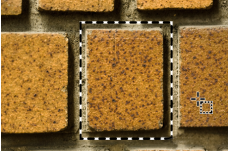
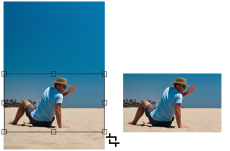
Mit dem Hilfsmittel Rechteckmaske können Sie an der Stelle im Bild, an der sich die Kratzer befinden, einen bearbeitbaren Bereich erstellen.
|
|
|

|
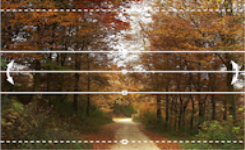
Mit dem Hilfsmittel Maske: Ebene erstellen Sie Masken mit Verläufen, die durch parallele Linien definiert werden.
|
|
|

|
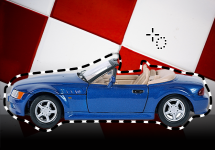
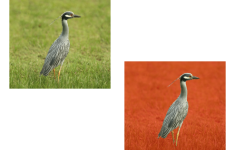
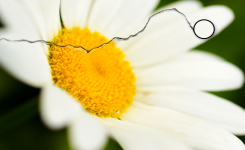
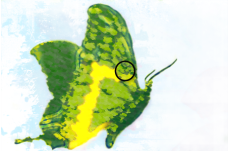
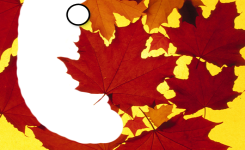
Mit dem Hilfsmittel Intelligente Auswahlmaske können Sie malen, um einen bearbeitbaren Bereich festzulegen, der auf dem Rand einer Form oder eines Bereichs basiert.
|
|
Hilfsmittel „Maskenänderung"
|

|
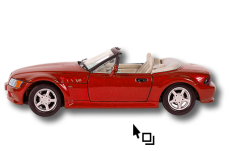
Mit dem Hilfsmittel Maskenänderung können Sie bearbeitbare Bereiche positionieren, in der Größe ändern und umformen.
|
|
Hilfsmittel „Beschneiden"
|

|
Mit dem Hilfsmittel Beschneiden können Sie Bilder zuschneiden und schiefe Bilder gerade ausrichten.
|
|
|

|
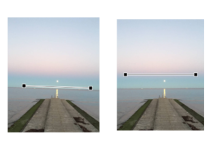
Mit dem Hilfsmittel Geraderichten können Sie schiefe Bilder interaktiv geraderichten, indem Sie ein Bildelement an einer Ausrichtungslinie ausrichten.
|
|
|

|
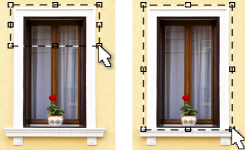
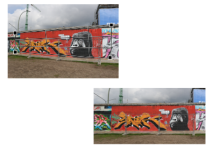
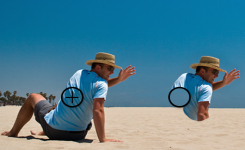
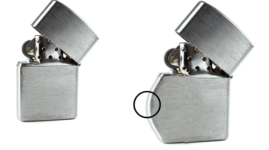
Mit dem Hilfsmittel Perspektivkorrektur können Sie perspektivische Verzerrungen in Fotos korrigieren.
|
|
|

|
Mit dem Hilfsmittel Teilbilder erzeugen unterteilen Sie ein größeres Bild in kleinere Bildausschnitte, die auf Webseiten verwendet werden können.
|
|
Hilfsmittel „Zoom"
|

|
Mit dem Hilfsmittel Zoom können Sie den Vergrößerungsfaktor im Bildfenster ändern.
|
|
|

|
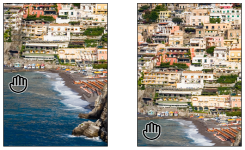
Mit dem Hilfsmittel Schwenken können Sie Bereiche eines Bilde in den sichtbaren Anzeigebereich ziehen, wenn das Bild selbst größer ist als das Bildfenster.
|
|
Hilfsmittel „Ausbessern"
|

|
Mit dem Hilfsmittel Klonen können Sie einen Teil eines Bildes duplizieren und auf einen anderen Teil desselben Bildes (oder auch auf ein anderes Bild) anwenden.
|
|
|

|
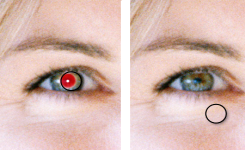
Hiermit entfernen Sie den Rote-Augen-Effekt, der häufig bei Blitzlichtaufnahmen entsteht.
|
|
|

|
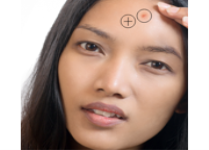
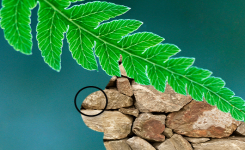
Mit dem Hilfsmittel Ausbesserungspinsel entfernen Sie kleinere Schönheitsfehler wie Risse, Kratzer oder Falten aus einem Bild, indem Sie die Füllmuster und Farben ineinander übergehen lassen.
|
|
|

|
Mit dem Hilfsmittel Reparaturklon können kleine Schönheitsfehler nahtlos korrigiert werden, indem diese mit einer abgetasteten und zur Farbe des angrenzenden Bereichs passenden Struktur übermalt werden.
|
|
Hilfsmittel „Flüssig"
|

|
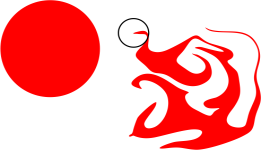
Mit dem Hilfsmittel Verschmieren erzeugen Sie einen Effekt, der dem Verstreichen feuchter Farbe ähnelt.
|
|
|

|
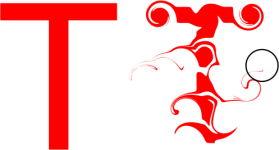
Mit dem Hilfsmittel Wirbel können Sie Wirbeleffekte aus bestimmten Bildbereichen erzeugen.
|
|
|

|
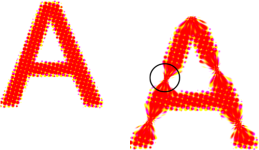
Mit dem Hilfsmittel Heranziehen können Sie Bildbereiche umformen, indem Sie Pixel zum Mittelpunkt des Pinselstrichs heranziehen.
|
|
|

|
Mit dem Hilfsmittel Wegdrücken können Sie Bildbereiche umformen, indem Sie Pixel vom Mittelpunkt des Pinselstrichs wegdrücken.
|
|
Hilfsmittel „Effekte"
|

|
Mit dem Hilfsmittel Effekt können Sie lokale Farb- und Tonkorrekturen im Bild vornehmen.
|
|
Hilfsmittel „Text"
|

|
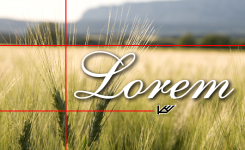
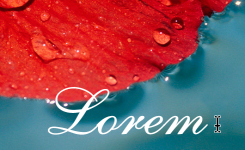
Mit dem Hilfsmittel Text können Sie Text zum Bild hinzufügen und vorhandenen Text bearbeiten.
|
|
Hilfsmittel „Pinsel"
|

|
Mit dem Hilfsmittel Malfarbe können Sie mit der Hauptfarbe auf einem Bild malen.
|
|
|

|
Mit dem Hilfsmittel Bildsprühdose laden Sie ein oder mehrere Bilder und malen Sie in Ihrem Bild an.
|
|
|

|
Mit dem Hilfsmittel Pinselstrich widerrufen können Sie Bildbereiche wieder in den Zustand zurückversetzen, der vor dem letzten Pinselstrich vorlag.
|
|
|

|
Mit dem Hilfsmittel Farbersetzungspinsel können Sie die Hauptfarbe im Bild durch die Nebenfarbe ersetzen.
|
|
Hilfsmittel „Form"
|

|
Mit dem Hilfsmittel Rechteck können Sie Rechtecke und Quadrate zeichnen.
|
|
|

|
Mit dem Hilfsmittel Ellipse können Sie Kreise oder Ellipsen zeichnen.
|
|
|

|
Mit dem Hilfsmittel Polygon können Sie Polygone zeichnen.
|
|
|

|
Mit dem Hilfsmittel Linie zeichnen Sie einzelne oder verbundene Liniensegmente in der Hauptfarbe.
|
|
|

|
Mit dem Hilfsmittel Strecke können Sie Strecken erstellen und bearbeiten.
|
|
Hilfsmittel „Radierer"
|

|
Mit dem Hilfsmittel Radierer können Sie Bild- oder Objektbereiche radieren und so das darunter befindliche Objekt oder den Hintergrund sichtbar machen.
|
|
Hilfsmittel „Hinterlegter Schatten"
|

|
Mit dem Hilfsmittel Hinterlegter Schatten können Sie Schatten zu Objekten hinzufügen.
|
|
Hilfsmittel „Transparenz"
|

|
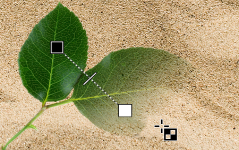
Mit dem Hilfsmittel Objekttransparenz können Sie die Farben eines Objekts allmählich verblassen lassen, um darunterliegende Bildbereiche anzuzeigen.
|
|
|

|
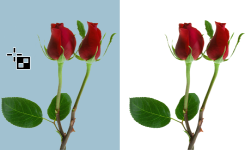
Mit dem Hilfsmittel Farbtransparenz machen Sie Pixel mit einem bestimmten Farbwert in einem Bild transparent.
|
|
|

|
Mit dem Hilfsmittel Objekttransparenzpinsel können Sie Bereiche in einem Objekt mit einem Pinsel überstreichen und damit transparenter gestalten.
|
|
Pipette (Hilfsmittel)
|

|
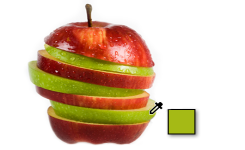
Mit dem Hilfsmittel Pipette können Sie Farben in einem Bildern auswählen.
|
|
Hilfsmittel „Füllung"
|

|
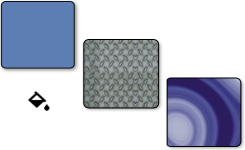
Mit dem Hilfsmittel Füllung können Sie Bereiche mit einem der vier Füllungstypen füllen: Gleichmäßige Füllungen, Farbverläufe, Bitmap-Füllungen oder Füllmuster.
|
|
|

|
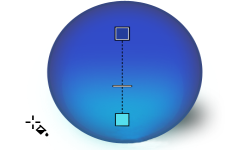
Mit dem Hilfsmittel Interaktive Füllung weisen Sie einem Objekt, einer Auswahl oder dem gesamten Bild eine Gradientenfüllung zu.
|
|
Farbauswahlbereich
|

|
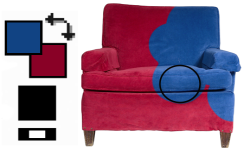
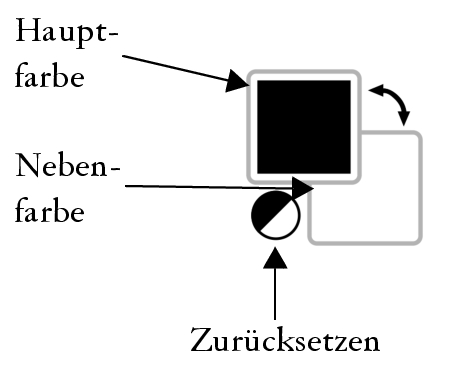
Das Farbfeld Hauptfarbe zeigt die aktuelle Farbe an, die mit allen Mal-, Form-, Füllungs- und Texthilfsmitteln angewendet wird.
Das Farbfeld Nebenfarbe zeigt die aktuelle Nebenfarbe an.
Mit dem Pfeil können Haupt- und Nebenfarbe ausgetauscht werden.
Sie können die Haupt- und die Nebenfarbe ändern, indem Sie auf das betreffende Farbfeld doppelklicken.
Mit dem Symbol Farben zurücksetzen können die Standardfarben wiederhergestellt werden: Schwarz als Hauptfarbe und Weiß als Nebenfarbe.
|
|