Objekte umwandeln


Sie können das Aussehen von Objekten mit den folgenden Änderungsverfahren ändern.


Änderung
Beschreibung
Größe ändern
Hierdurch ändern Sie die Breite und Höhe eines Objekts.
Skalieren
Hierdurch ändern Sie die Größe eines Objekts auf einen bestimmten Prozentwert der Originalgröße.
Drehen
Hierdurch drehen Sie ein Objekt um seinen Drehmittelpunkt.
Wenden (Spiegeln)
Hierdurch erstellen Sie ein horizontales oder vertikales Spiegelbild eines Objekts.
Neigen
Hierdurch neigen Sie ein Objekt auf eine Seite.
Verzerren
Hierdurch strecken Sie ein Objekt, ohne dass die Proportionen beibehalten werden.
Perspektive zuweisen
Hierdurch verleihen Sie einem Objekt den Eindruck räumlicher Tiefe.

Sie können direkt im Bildfenster Freihandänderungen zuweisen oder aber die Einstellungen manuell ändern, um genauere Ergebnisse zu erzielen.

Sie können Änderungen einem einzelnen Objekt oder mehreren Objekten gleichzeitig zuweisen.

 
Änderung
Auf die Objekte in einem Bild angewendet

Größe ändern und skalieren

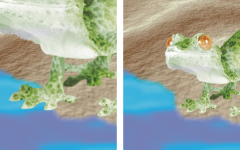
Das Foto wird herunterskaliert, um es an das Hintergrundbild anzupassen.

Wenden

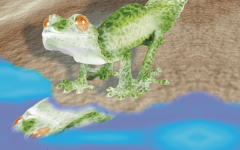
Das Objekt wird gewendet, um ein Spiegelbild zu erzeugen.

Drehen

Das Spiegelbild wird gedreht.

Neigen

Das Spiegelbild wird geneigt, sodass ein realistischer Winkel entsteht.

Verzerren

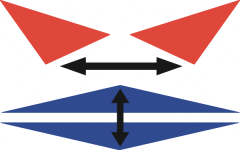
Der Schatten wird verzerrt, um die Richtung einer Lichtquelle anzudeuten.

Perspektive

Ein zweiter Schatten wird hinzugefügt und verändert.

So ändern Sie die Größe eines Objekts

Nach oben
1 Wählen Sie ein Objekt aus.
2 Klicken Sie in der Eigenschaftsleiste auf die Schaltfläche Position- und Größenmodus .
3 Ziehen Sie einen der Bearbeitungspunkte des Begrenzungsrahmens.
Wenn Sie die Änderung verwerfen möchten, doppelklicken Sie auf eine Stelle außerhalb des Objekts.
4 Klicken Sie in der Eigenschaftsleiste auf Zuweisen.

*

Sie können die Größe des Objekts von seinem Mittelpunkt aus ändern, indem Sie beim Ziehen der Bearbeitungspunkte die Umschalttaste gedrückt halten.

Sie können die Größe eines ausgewählten Objekts auch ändern, indem Sie in die entsprechenden Felder Größe die gewünschten Größenwerte eingeben und dann in der Eigenschaftsleiste auf die Schaltfläche Zuweisen klicken.

So skalieren Sie ein Objekt

Nach oben
1 Wählen Sie ein Objekt aus.
2 Klicken Sie in der Eigenschaftsleiste auf die Schaltfläche Skalieren .
3 Ziehen Sie einen Eckbearbeitungspunkt des Begrenzungsrahmens.
Wenn Sie die Änderung verwerfen möchten, doppelklicken Sie auf eine Stelle außerhalb des Objekts.
4 Klicken Sie in der Eigenschaftsleiste auf Zuweisen.


Außerdem können Sie
Objekte präzise skalieren
Geben Sie in der Eigenschaftsleiste in die Felder für die Skalieren Prozentwerte ein und klicken Sie auf Zuweisen.
Objekte unter Beibehaltung des Breiten-Höhen-Verhältnisses skalieren
Klicken Sie in der Eigenschaftsleiste auf die Schaltfläche Seitenverhältnis beibehalten  .
Objekte von der Mitte aus skalieren
Halten Sie beim Ziehen der Eckbearbeitungspunkte die Umschalttaste gedrückt.

*

Wenn Sie ein Objekt skalieren, neigen oder drehen, kann es vorkommen, dass die Ränder gezackt erscheinen. Daher ist bei diesen Änderungsmodi die Anti-Alias-Funktion standardmäßig aktiviert.

So drehen Sie ein Objekt

Nach oben
1 Wählen Sie ein Objekt aus.
2 Klicken Sie in der Eigenschaftsleiste auf die Schaltfläche Drehen .
3 Ziehen Sie einen Drehbearbeitungspunkt des Begrenzungsrahmens.
Wenn Sie die Änderung verwerfen möchten, doppelklicken Sie auf eine Stelle außerhalb des Objekts.
4 Klicken Sie in der Eigenschaftsleiste auf Zuweisen.


Außerdem können Sie
Objekte in einem bestimmten Winkel drehen
Geben Sie im Feld Drehwinkel in der Eigenschaftsleiste den gewünschten Wert ein und klicken Sie auf Zuweisen.
Drehung in 15-Grad-Schritten durchführen
Halten Sie beim Ziehen eines Eckbearbeitungspunkts gedrückt.
Drehpunkt ändern
Ziehen Sie den Drehmittelpunkt des Objekts an die gewünschte Stelle oder geben Sie in der Eigenschaftsleiste einen Wert in das Feld Drehmittelpunkt ein.

*

Wenn Sie ein Objekt skalieren, neigen oder drehen, kann es vorkommen, dass die Ränder gezackt erscheinen. Daher ist bei diesen Änderungsmodi die Anti-Alias-Funktion standardmäßig aktiviert.

*

In den Drehmodus gelangen Sie auch, wenn Sie zweimal auf das Objekt klicken. Beim Umschalten in die verschiedenen Änderungsmodi können Sie anhand des Aussehens der das Objekt umgebenden Bearbeitungspunkte erkennen, welcher Modus gerade aktiv ist.

So wenden Sie ein Objekt

Nach oben
1 Wählen Sie ein Objekt aus.
2 Halten Sie die Befehlstaste gedrückt und ziehen Sie einen der mittleren Bearbeitungspunkte des Auswahlrahmens durch das Objekt über den gegenüber liegenden Bearbeitungspunkt hinaus.
Wenn Sie die Änderung verwerfen möchten, doppelklicken Sie auf eine Stelle außerhalb des Objekts.
3 Klicken Sie in der Eigenschaftsleiste auf Zuweisen.

*

Sie können ein ausgewähltes Objekt nicht proportional wenden, indem Sie ohne Drücken der Befehlstaste einen mittleren Bearbeitungspunkt des Auswahlrahmens über den gegenüberliegenden mittleren Bearbeitungspunkt hinausziehen.

Sie können ein ausgewähltes Objekt auch wenden, indem Sie auf Objekt Spiegeln Horizontal oder Objekt Spiegeln Vertikal klicken.

So neigen Sie ein Objekt

Nach oben
1 Wählen Sie ein Objekt aus.
2 Klicken Sie in der Eigenschaftsleiste auf die Schaltfläche Neigen .
3 Ziehen Sie einen Neigungsbearbeitungspunkt des Begrenzungsrahmens.
Wenn Sie die Änderung verwerfen möchten, doppelklicken Sie auf eine Stelle außerhalb des Objekts.
4 Klicken Sie in der Eigenschaftsleiste auf Zuweisen.

*

Wenn Sie ein Objekt skalieren, neigen oder drehen, kann es vorkommen, dass die Ränder gezackt erscheinen. Daher ist bei diesen Änderungsmodi die Anti-Alias-Funktion standardmäßig aktiviert.

*

Sie können ein Objekt auch neigen, indem Sie auf der Eigenschaftsleiste in die Felder für Neigungswinkel Werte eingeben und auf Zuweisen klicken.

So verzerren Sie Objekte

Nach oben
1 Wählen Sie ein Objekt aus.
2 Klicken Sie in der Eigenschaftsleiste auf die Schaltfläche Verzerrung .
3 Ziehen Sie einen der Verzerrungsbearbeitungspunkte des Begrenzungsrahmens.
Wenn Sie die Änderung verwerfen möchten, doppelklicken Sie auf eine Stelle außerhalb des Objekts.

*

In den Verzerrungsmodus gelangen Sie auch, wenn Sie zweimal auf das Objekt klicken. Beim Umschalten in die verschiedenen Änderungsmodi können Sie anhand des Aussehens der das Objekt umgebenden Bearbeitungspunkte erkennen, welcher Modus gerade aktiv ist.

So versehen Sie ein Objekt mit Perspektive

Nach oben
1 Wählen Sie ein Objekt aus.
2 Klicken Sie in der Eigenschaftsleiste auf die Schaltfläche Perspektive .
3 Ziehen Sie einen Perspektivenbearbeitungspunkt des Begrenzungsrahmens.
Wenn Sie die Änderung verwerfen möchten, doppelklicken Sie auf eine Stelle außerhalb des Objekts.

*

In den Perspektivenmodus gelangen Sie auch, wenn Sie dreimal auf das Objekt klicken. Beim Umschalten in die verschiedenen Änderungsmodi können Sie anhand des Aussehens der das Objekt umgebenden Bearbeitungspunkte erkennen, welcher Modus gerade aktiv ist.

War diese Seite nützlich? Senden Sie uns Ihr Feedback.


Einige der in der Hilfe beschriebenen Funktionen sind ausschließlich für Abonnenten verfügbar. Weitere Informationen zum CorelDRAW-Abonnement erhalten Sie auf coreldraw.com.