Gleichmäßige Transparenz
Durch das Zuweisen gleichmäßiger Transparenzen ändern sich die Transparenzwerte aller Pixel im Objekt oder bearbeitbaren Bereich um den gleichen Betrag. Sie können Objekten oder bearbeitbaren Bereichen gleichmäßige Transparenzen zuweisen.
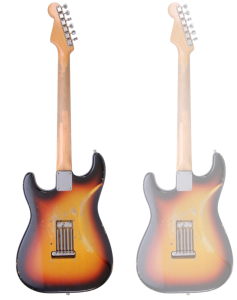
Auf die Gitarre wurde eine gleichmäßige Transparenz angewandt.
So weisen Sie gleichmäßige Transparenzen zu

 .
. .
.
Vollständig transparente Objekte haben einen Graustufenwert von 0, vollständig deckende Objekte haben einen Graustufenwert von 255.
Bei Schwarzweißbildern (1 Bit) ist das Feld Transparenz nicht verfügbar.

Sie können auch in der Eigenschaftsleiste die Auswahl Transparenz öffnen und eine voreingestellte gleichmäßige Transparenz wählen.