Paleta de imagen
La paleta de imagen (Ventana  Paletas de colores Paleta de imagen) guarda los colores utilizados en la imagen. Cada vez que utilice un color en la imagen, se añadirá de manera automática a la paleta de imagen. Sin embargo, si prefiere controlar qué colores se añaden a la paleta Imagen, puede desactivar las actualizaciones automáticas y añadir los colores de manera manual.
Si desea añadir colores manualmente, puede seleccionar colores de una paleta de colores, de la imagen o de un selector de colores. Además, puede añadir colores de una imagen u objeto importado.
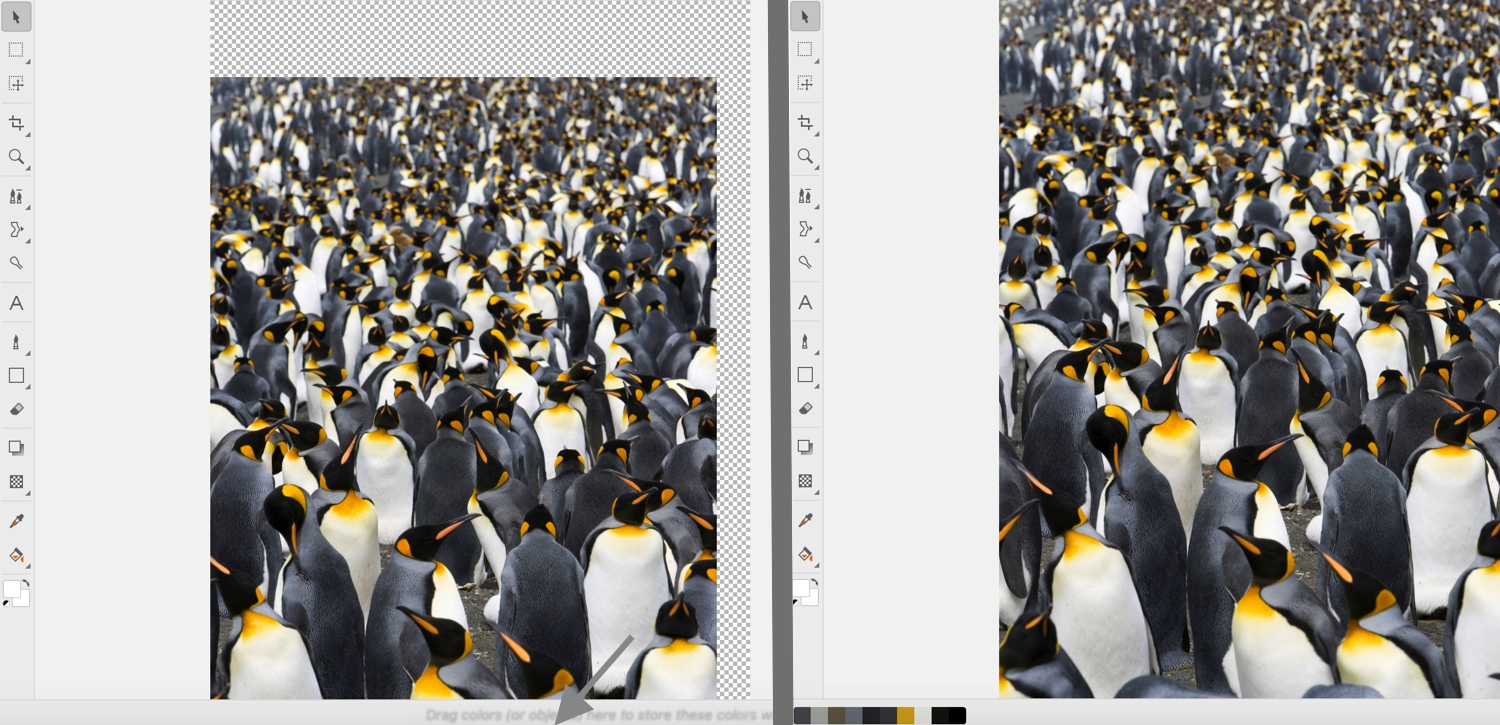
Para añadir colores arrastre un objeto a la paleta de imagen.
Puede eliminar colores de manera individual o actualizar la paleta y eliminar los colores no deseados de una sola vez para eliminar de la paleta de imagen los colores que no utilice o que no necesite.
Al abrir una imagen creada en una versión anterior de Corel PHOTO-PAINT, la paleta Imagen no tendrá ningún color. Sin embargo, puede generar fácilmente la paleta Imagen si añade colores de la imagen, de un área editable o de un objeto seleccionado.
También puede ocultar la paleta de imagen.
Para mostrar u ocultar la paleta de imagen


Ocultar la paleta de imagen no desactiva la inserción automática de colores.
Para desactivar la inserción automática de colores en la paleta de imagen
Añadir colores automáticamente.Ocultar la paleta de imagen no desactiva la inserción automática de colores.
Para añadir un color a la paleta de imagen
|
Defina un área editable. Haga clic con Control en una muestra de color en la paleta de imagen y, a continuación, haga clic en Paleta
Añadir colores a partir de visibles. |
|
No se admiten los colores de los rellenos PostScript.

Puede anular la selección de la herramienta Cuentagotas si pulsa la tecla Esc.
Puede mover una muestra de color arrastrando una muestra de color hacia una nueva posición.
Para quitar un color de la paleta de imagen
Para quitar todos los colores de la paleta de imagen que no utilice