Niveles (anteriormente denominado Mejora del contraste)
El filtro Niveles permite ajustar el tono, el color y el contraste de una imagen manteniendo los detalles de sombra y de resalte que se pierden cuando se ajusta el brillo, el contraste y la intensidad de una imagen. Un histograma interactivo le permite desplazar o comprimir los valores de brillo en límites imprimibles. El histograma también puede ajustarse al muestrear valores procedentes de la imagen.
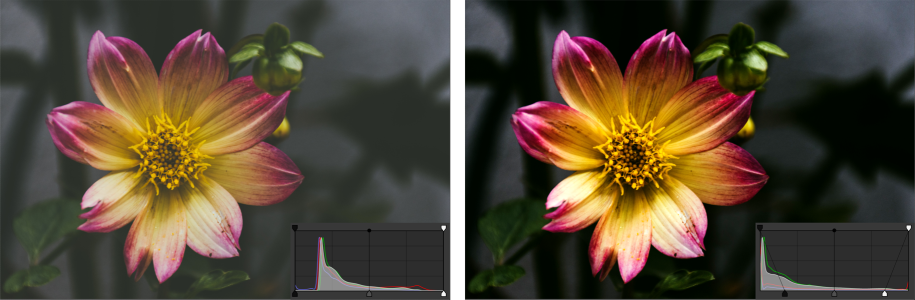
Imagen original (izquierda); imagen con el filtro Niveles aplicado y el rango tonal ampliado (derecha)
Para utilizar el ajuste Niveles de forma interactiva mediante un histograma


 y haga clic en
3
Mueva las flechas de Salida, situadas encima del histograma, para ajustar con precisión el contraste.
4
Mueva las flechas de Entrada, situadas debajo del histograma, para ajustar las sombras y los resaltes.
La flecha de la izquierda permite oscurecer las áreas de sombra. El nuevo valor de punto negro se asigna al valor de salida para las sombras, que es 0 de forma predeterminada.
La flecha de la derecha permite aclarar áreas resaltadas. El nuevo punto blanco se asigna al valor de salida para los resaltes, que es 255 de forma predeterminada.
 .
. para tomar muestras de zonas sombreadas, o haga clic en el botón
  para tomar muestras de zonas resaltadas.
También se puede acceder al ajuste Niveles desde el menú Ajustar.