Modifier les propriétés d’un objet
Il est possible de modifier les caractéristiques des bords d’un objet pour changer l’aspect de celui-ci. Vous pouvez fondre les bords de l’objet avec le fond grâce à des opérations d’adoucissement des bords, et de suppression de la ligne marginale et des bords noirs et blancs. Pour mettre en évidence un objet particulier dans l’image, vous pouvez accentuer ses bords. Vous pouvez également personnaliser la zone de sélection de l’objet.
L’adoucissement atténue les bords d’un objet grâce à l’accroissement progressif de la transparence des pixels situés sur le bord. Vous pouvez spécifier la largeur de la section adoucie de l’objet, ainsi que le dégradé de transparence à utiliser.
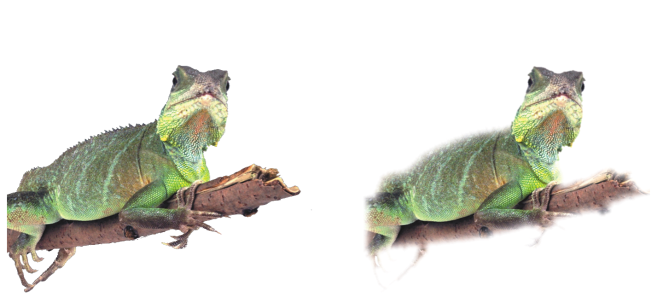
L’objet situé sur la droite a été adouci pour atténuer ses bords.
Suppression de la ligne marginale
Un objet créé à partir d’une zone modifiable comporte parfois des pixels marginaux sur ses bords. Ils sont visibles lorsque la zone modifiable est entourée par des pixels de luminosité ou de couleur différente. La suppression de la ligne marginale remplace la couleur de ces pixels marginaux par une couleur de l’objet, de sorte que les objets se fondent avec le fond.
Suppression des bords noirs ou blancs d’un objet
Vous pouvez supprimer les bords noirs ou blancs d’un objet adouci en rendant les pixels situés le long de ses bords plus transparents ou plus opaques.
L’accentuation permet de rendre plus nets les bords d’un objet. Pour accentuer les bords d’un objet, spécifiez la valeur de seuil de niveau de gris des pixels situés le long des bords de l’objet. Les pixels dont la valeur est en dessous du seuil deviennent transparents et ceux dont la valeur est au-dessus deviennent opaques, ce qui rend les bords plus nets.
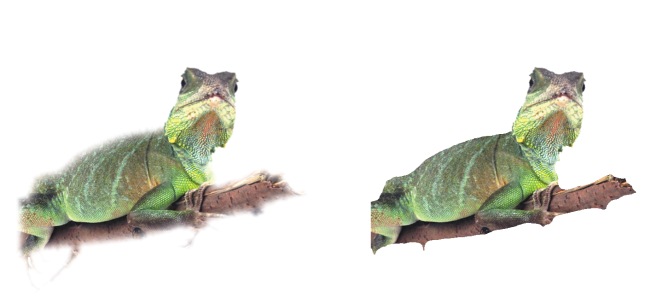
L’objet situé sur la droite a été accentué pour rendre ses bords plus nets.
Modification de l’aspect de la zone de sélection d’un objet
Vous pouvez personnaliser l’aspect de la zone de sélection de l’objet en changeant sa couleur, ainsi que sa valeur de seuil. Le fait de changer la valeur de seuil de la zone de sélection modifie l’emplacement de la limite visuelle de l’objet actif. Si vous changez la couleur de la zone de sélection, elle ressortira mieux sur l’arrière-plan de l’image.
Il est également possible de masquer la zone de sélection de l’objet.
Pour adoucir les bords d’un objet

 .
.
Pour adoucir les bords d’un objet de manière non destructive, sélectionnez l’objet, cliquez sur le bouton Ajouter un effet  dans l’inspecteur Objets (Fenêtre
  Inspecteurs Objets), cliquez sur Flou, puis cliquez sur Adoucissement.
Vous pouvez également adoucir les bords d’une zone modifiable en cliquant sur le bouton Masque progressif  dans la barre de propriétés.
Pour supprimer la ligne marginale d’un objet
Pour supprimer les bords noirs ou blancs d’un objet
Pour accentuer les bords d’un objet
Pour modifier la zone de sélection d’un objet

Lorsque vous changez la valeur de seuil de la zone de sélection d’un objet, la partie comprise dans la zone de sélection change, mais pas l’objet lui-même. Les pixels qui ne sont pas totalement opaques peuvent être hors de la zone de sélection même s’ils font partie de l’objet.
Pour masquer la zone de sélection d’un objet