Cloner des zones d’image
Vous pouvez copier des pixels d’une partie d’une image vers une autre afin de recouvrir des éléments détériorés ou superflus. Par exemple, pour corriger une déchirure ou retirer un personnage d’une image, il suffit d’appliquer des pixels clonés sur la zone à supprimer. Vous avez également la possibilité de cloner les éléments qui vous conviennent et de les appliquer dans une autre partie de l’image ou dans une image différente. Si vous clonez un objet, les zones nouvellement clonées sont ajoutées à l’objet actif. Vous pouvez également créer des images abstraites à partir de pixels prélevés dans l’image d’origine.
Lorsque vous clonez, deux pinceaux s’affichent dans la fenêtre d’image : un pinceau du point source et un pinceau clone qui applique les pixels copiés depuis le point source. Un pointeur en forme de réticule apparaît dans le pinceau du point source pour permettre de le distinguer du pinceau clone. Le pinceau du point source se déplace de la même manière que le pinceau clone lorsque vous déplacez celui-ci dans l’image.
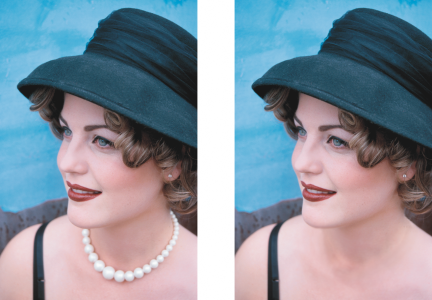
L’outil Clone a été utilisé pour effacer le collier de la femme.
Vous pouvez également corriger des imperfections sans raccords en peignant avec une texture échantillonnée qui correspond à la couleur de la zone environnante. Le pinceau du point de source échantillonne la texture à partir du point de source. Le pinceau cible applique la texture échantillonnée, en la faisant correspondre à la couleur de la zone environnante. Vous pouvez réinitialiser le point source, et vous pouvez utiliser ce même point source pour des coups de pinceau consécutifs.
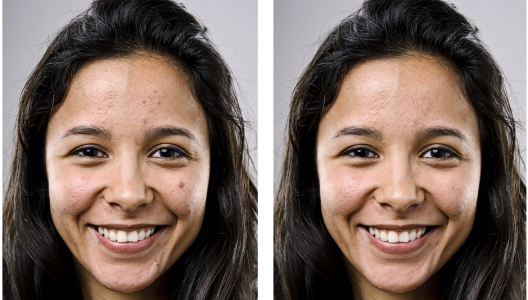
Certaines imperfections ont été corrigées sur le visage féminin à gauche en peignant avec une texture échantillonnée.
Pour cloner une partie d’une image ou un objet

1
Dans la boîte à outils, cliquez sur l’outil
Clone 
.
2
Accédez au sélecteur
Pinceau de la barre de propriétés, sélectionnez une catégorie de clone, puis un type de clone.
3
Spécifiez les paramètres souhaités dans la barre de propriétés.
4
Cliquez sur l’image pour définir le point source du clone.
Si vous souhaitez réinitialiser le point source, Contrôle-clic sur la zone à cloner.
5
Faites glisser le pinceau clone dans la fenêtre d’image pour appliquer les
pixels du point source.
|
|
|
Créer des parties d’image abstraites à partir des pixels prélevés au niveau du point source |
Cliquez sur les catégories Clone impressionniste  ou Clone pointilliste  du sélecteur Pinceau avant de faire glisser le pointeur dans la fenêtre d’image. |
Créer plusieurs clones d’un objet |
Cliquez sur le bouton Activer/Désactiver cumulatif  de la barre Attributs coups de pinceau qui s’affiche dans l’inspecteur Paramètres de pinceau. Cette option est disponible uniquement pour certains outils Effet et pour l’outil Clone. Si l’inspecteur Paramètres de pinceau n’est pas ouvert, cliquez sur Fenêtre  Inspecteurs Paramètres de pinceau Inspecteurs Paramètres de pinceau. |
Cloner simultanément un objet et l’arrière-plan |
Cliquez sur le bouton Basculer entre les sources de fusion  de la barre Attributs de tamponnements affichée dans l’inspecteur Paramètres de pinceau. Cette option est disponible uniquement lorsque le bouton Activer/Désactiver cumulatif est désactivé. |
Cloner avec motifs symétriques |
Cliquez sur le bouton Symétrie  de la barre d’outils, puis choisissez les paramètres souhaités sur la barre Symétrie avant de faire glisser dans la fenêtre d’image. Pour plus d’informations sur la barre Symétrie, reportez-vous à la section Pour dessiner des motifs symétriques. |
Modifier la taille de la pointe du pinceau |
Maintenir la touche Maj enfoncée et faire glisser la souris vers le centre ou l’extérieur de la pointe. |
Régler la transparence du coup de pinceau |
Maintenez la touche Option enfoncée, puis cliquez dans la fenêtre d’image sans relâcher le bouton de la souris pour afficher le curseur de transparence. |
Régler l’adoucissement du coup de pinceau |
Maintenez les touches Commande + Option enfoncées, puis cliquez dans la fenêtre d’image sans relâcher le bouton de la souris pour afficher le curseur de transparence. |
Utiliser le même point source que celui du dernier coup de pinceau |
Maintenir les touches Maj + Option enfoncées tout en faisant glisser la souris dans la fenêtre d’image. |
Contraindre le coup de pinceau à une ligne droite |
Maintenez la touche Commande enfoncée tout en faisant glisser la souris dans la fenêtre de l’image. Pour changer de direction (vertical en horizontal ou vice versa), maintenez la touche Maj enfoncée. |
Cloner une ligne droite comprise entre deux points |
Contrôle-clic pour définir le point source et commencer le clonage. Maintenez les touches Commande + Option + Maj enfoncées et cliquez dans la fenêtre de l’image pour cloner la ligne droite. |
Pour retoucher des zones de l’image avec une texture échantillonnée
1
Dans la boîte à outils, cliquez sur l’outil
Clone de correction 
.
2
Spécifiez les paramètres souhaités dans la barre de propriétés.
3
Cliquez sur l’image pour définir le point source, tout en échantillonnant la texture souhaitée.
Si vous souhaitez réinitialiser le point source, Contrôle-clic sur la zone à échantillonner.
4
Faites glisser le curseur sur la zone à couvrir.
|
|
|
Utiliser le même point source que celui du dernier coup de pinceau |
Maintenir les touches Maj + Option enfoncées tout en faisant glisser la souris dans la fenêtre d’image. |
Modifier la taille de la pointe du pinceau |
Maintenir la touche Maj enfoncée et faire glisser la souris vers le centre ou l’extérieur de la pointe. |
Modifier les attributs de votre pinceau. |
Cliquez sur Fenêtre Inspecteurs Paramètres de pinceau, puis sur la flèche déroulante dans les barres disponibles de l’inspecteur Paramètres de pinceau, et spécifiez les valeurs des attributs souhaités. |
Cloner avec motifs symétriques |
Cliquez sur le bouton Symétrie de la barre d’outils, puis choisissez les paramètres souhaités sur la barre Symétrie avant de faire glisser dans la fenêtre d’image. Pour plus d’informations sur la barre Symétrie, reportez-vous à la section Pour dessiner des motifs symétriques. |
Améliorer les performances de l’outil |
Dans la barre de propriétés, cliquez sur le bouton Aperçu en temps réel pour le désactiver. La désactivation de l’aperçu est évidente uniquement avec des pointes de grande taille. |