Associer et combiner des objets
Il est possible d’associer des objets de sorte qu’ils se comportent comme une seule entité. Les objets groupés peuvent être déplacés, supprimés ou transformés comme une seule entité. Les objets masqués d’un groupe sont transformés en même temps que les objets visibles.
Vous pouvez ajouter des objets à un groupe existant ou en retirer. Vous pouvez également imbriquer un groupe d’objets afin de regrouper des objets dans un groupe existant. Vous pouvez également dissocier des objets afin de les modifier individuellement.
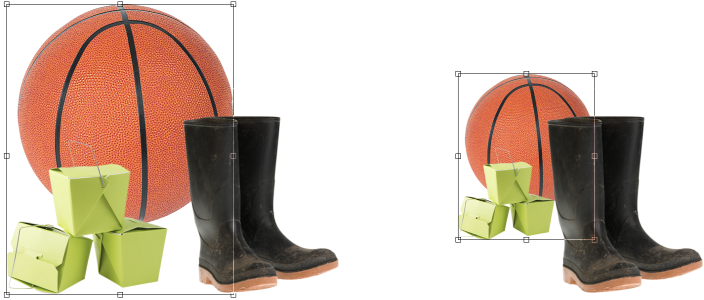
des objets groupés peuvent être déplacés ou transformés ensemble. Dans cet exemple, la balle et les boîtes sont groupées et redimensionnées en groupe.
La combinaison d’objets permet de les associer de manière permanente. Vous pouvez associer plusieurs objets en un seul ou combiner des objets avec l’arrière-plan. Lorsque des objets sont combinés, il devient impossible de les modifier de façon indépendante. La combinaison d’objets permet également de réduire la taille du fichier d’une image.
Pour regrouper des objets


Vous pouvez également regrouper des objets dans l’inspecteur Objets en maintenant enfoncée la touche Commande tout en sélectionnant les objets à associer, puis en cliquant sur le bouton Nouveau groupe  .
.
Pour ajouter un objet à un groupe
Pour ajouter un objet à un groupe existant dans l’inspecteur Objets, sélectionnez l’objet et faites-le glisser dans le groupe.
Pour retirer un objet d’un groupe d’objets
Pour imbriquer un groupe d’objets
Pour dissocier des objets
Pour combiner des objets

Lorsque les objets sont combinés avec l’arrière-plan, ils en font partie intégrante et ne peuvent plus être modifiés individuellement.
Vous pouvez également combiner des objets dans l’inspecteur Objets en maintenant enfoncée la touche Commande tout en sélectionnant les objets à combiner, puis en cliquant sur le bouton Combiner les objets sélectionnés  .
.
Pour spécifier un mode de fusion et un niveau de transparence avant de combiner des objets, sélectionnez les options souhaitées dans les zones de liste Mode Fusion et Opacité de l’inspecteur Objets. Si l’inspecteur Objets n’est pas ouvert, cliquez sur Fenêtre  Inspecteurs Objets.