Niveaux (anciennement Amélioration du contraste)
Le filtre Niveaux permet d’ajuster le ton, la couleur et le contraste d’une image tout en conservant les détails des zones sombres et claires perdus lors de l’ajustement de la luminosité, du contraste et de l’intensité. Un histogramme interactif permet de décaler ou de compresser les valeurs de luminosité dans leurs limites d’impression. Cet histogramme peut également être ajusté en échantillonnant les valeurs de l’image.
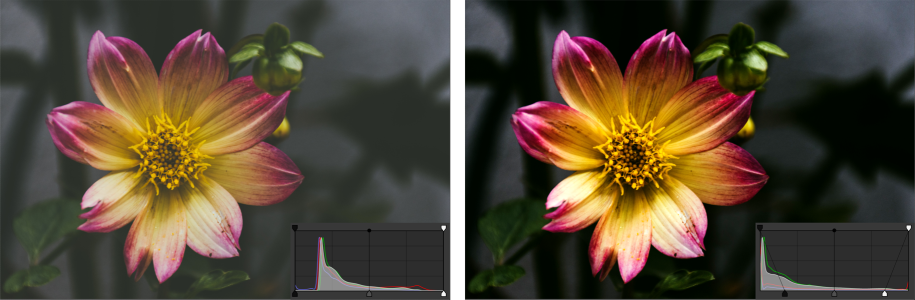
Image originale (à gauche), image avec le filtre Niveaux appliqué et gamme de tons élargie (à droite)
Pour utiliser l’ajustement des niveaux de manière interactive à l’aide d’un histogramme


 , puis sur
4
Déplacez les flèches d’Entrée, situées sous l’histogramme, pour ajuster les zones foncées et les zones claires.
La flèche de gauche permet d’assombrir les zones sombres. La nouvelle valeur du point noir est mappée avec la valeur de sortie pour les ombres, qui est 0 par défaut.
La flèche de droite permet d’éclaircir les zones claires. La nouvelle valeur du point blanc est mappée avec la valeur de sortie pour les zones claires, qui est 255 par défaut.
 .
. pour échantillonner les zones sombres ou cliquez sur le bouton
  pour échantillonner les zones claires.
Vous pouvez également accéder à l’ajustement des Niveaux à partir du menu Ajuster.