Modes de fusion pour des objets groupés
Lorsque vous groupez des objets, le mode fusion généralisée est automatiquement attribué au nouveau groupe. Avec ce mode, le groupe ne possède aucune propriété de fusion qui lui soit propre. En revanche, les modes de fusion du groupe affectent l’apparence des couleurs d’objet du groupe et tout objet sous-jacent. Si un ajustement d’objectif ou un autre effet est appliqué au groupe, cela affecte les couleurs des objets sous-jacents ou d’arrière-plan.
Vous pouvez modifier le mode de fusion du groupe pour créer divers effets de dégradés. Pour plus d’informations sur les modes de fusion, reportez-vous à la section Modes de fusion.
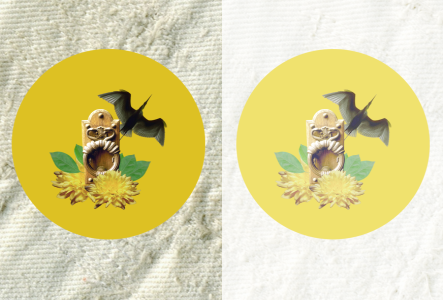
L’image d’origine (à gauche) contient des objets groupés. Un effet d’objectif a été appliqué au groupe (droite). Le mode de fusion généralisée a été appliqué au groupe, et l’objectif a également ainsi modifié l’arrière-plan gris derrière le groupe.
Pour choisir un mode de fusion pour un groupe


Vous pouvez aussi choisir un mode de fusion pour des objets groupés et ajuster leur opacité dans la boîte de dialogue Propriétés du groupe.