Courbe de teinte
Le filtre Courbe de teinte permet de corriger les couleurs et le ton en ajustant soit les composantes de couleur individuelles, soit la composante composite (toutes composantes confondues). Les valeurs des pixels individuels s’inscrivent sur la courbe de teinte d’un graphique. Cette courbe représente l’équilibre entre les zones sombres (bas du graphique), les tons moyens (milieu du graphique) et les zones claires (haut du graphique). L’axe des abscisses (x) du graphique représente les valeurs de tons de l’image originale ou les valeurs d’entrée ; l’axe des ordonnées (y) représente les valeurs de tons ajustées ou les valeurs de sortie.
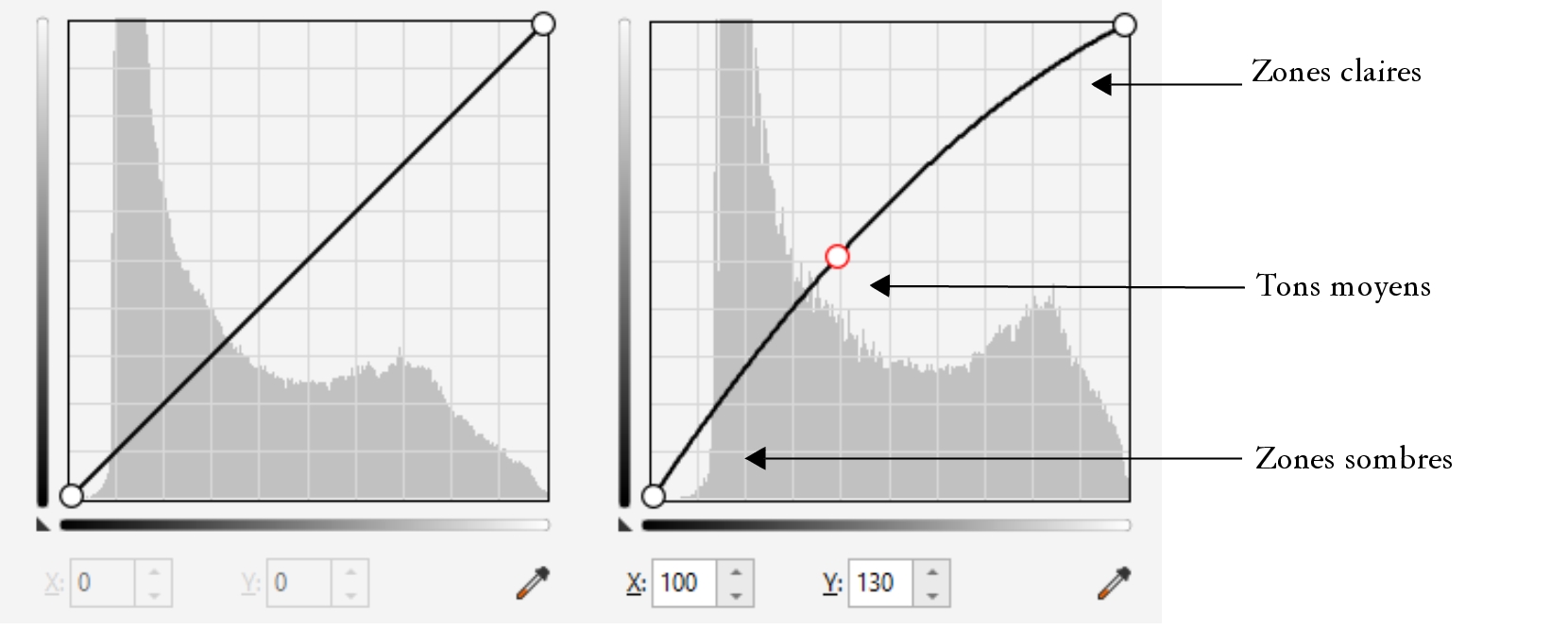
La courbe de teinte représente l’équilibre entre les zones sombres, les tons moyens et les zones claires d’une image. (À gauche) La courbe de tons d’une image avant les ajustements de tons. (À droite) Cet exemple montre un petit ajustement de la plage des tons, dans laquelle les valeurs de pixels de 100 sont remplacées par des valeurs de pixels de 130 pour éclaircir les zones de tons moyens.
Vous pouvez réparer des zones problématiques en ajoutant des points nodaux à la courbe de teinte et en faisant glisser la courbe. Si vous voulez ajuster des zones spécifiques dans une image, vous pouvez utiliser l’outil Pipette de couleurs (Échantillon de tons de l’image) et sélectionner les zones dans la fenêtre de l’image. Vous pouvez ensuite faire glisser les points nodaux qui apparaissent sur la courbe de teinte pour obtenir l’effet désiré.
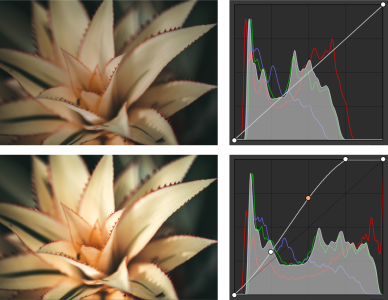
Image originale (en haut), image avec plage de tons ajustée (en bas)
L’histogramme vous permet de visualiser la plage des tons ajustée et d’évaluer les résultats. Pour plus d’informations sur les histogrammes, reportez-vous à la section Histogrammes.
Pour affiner vos réglages, vous pouvez cliquer sur le bouton Préférences  et choisir un style depuis le menu Style de courbe. Par exemple, vous pouvez redessiner la courbe en utilisant des lignes à main levée ou des segments droits.

Vous pouvez également accéder au filtre Courbe de teinte à partir du menu Ajuster ou en appuyant sur Commande + B.