Transformer des objets


Les transformations suivantes permettent de changer l’aspect des objets.


Transformation
Description
Dimensionnement
Permet de modifier la largeur et la hauteur d’un objet.
Mise à l’échelle
Permet de dimensionner un objet en fonction d’un pourcentage de sa taille d’origine.
Rotation
Permet de faire pivoter un objet autour de son centre de rotation.
Mise en miroir (retourner)
Permet de créer une image miroir horizontale ou verticale d’un objet.
Inclinaison
Permet d’incliner un objet dans une direction.
Déformation
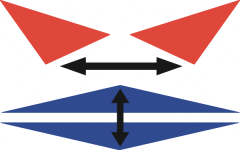
Permet d’étirer un objet sans respecter ses proportions.
Application de perspective
Permet d’appliquer un effet de profondeur à un objet.

Vous pouvez appliquer des transformations à main levée dans la fenêtre d’image ou régler les paramètres afin d’obtenir des résultats plus précis.

Ces transformations peuvent être appliquées à un seul objet ou à plusieurs objets simultanément.

 
Transformation
Appliquée à des objets dans une image.

Dimensionnement et mise à l’échelle

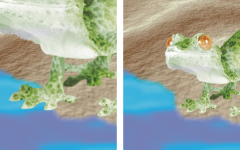
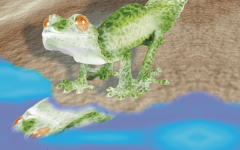
Le sujet de la photo est réduit de façon à tenir dans l’image d’arrière-plan.

Retournement

Le sujet est retourné pour créer un reflet.

Rotation

Le reflet subit une rotation.

Inclinaison

Le reflet subit une inclinaison pour créer un angle réaliste.

Déformation

L’ombre est déformée pour indiquer la direction d’une source de lumière.

Perspective

Une seconde ombre est ajoutée et modifiée.

Pour dimensionner un objet

Retour Au Début
1 Sélectionnez un objet.
2 Cliquez sur le bouton Position et taille de la barre de propriétés.
3 Faites glisser les poignées du périmètre de sélection.
Pour annuler la transformation, cliquez deux fois en dehors de l’objet.
4 Cliquez sur Appliquer dans la barre de propriétés.

*

Pour redimensionner l’objet à partir du centre, maintenez la touche Maj enfoncée pendant le déplacement des poignées.

Pour modifier la taille d’un objet sélectionné, vous pouvez également entrer des valeurs dans les zones Taille, puis cliquer sur le bouton Appliquer dans la barre de propriétés.

Pour mettre un objet à l’échelle

Retour Au Début
1 Sélectionnez un objet.
2 Cliquez sur le bouton Échelle de la barre de propriétés.
3 Faites glisser une poignée d’angle du périmètre de sélection.
Pour annuler la transformation, cliquez deux fois en dehors de l’objet.
4 Cliquez sur Appliquer dans la barre de propriétés.


Vous pouvez également
Mettre un objet à l’échelle de façon précise
Dans la barre de propriétés, saisissez des valeurs de pourcentage dans les zones Taille, puis cliquez sur Appliquer.
Mettre un objet à l’échelle en conservant les proportions
Cliquez sur le bouton Conserver les proportions dans la barre de propriétés.
Mettre un objet à l’échelle à partir du centre
Maintenez la touche Maj enfoncée pendant que vous faites glisser une poignée d’angle.

*

Lorsque vous appliquez une mise à l’échelle, une inclinaison ou une rotation à un objet, ses bords risquent de se créneler. Par conséquent, ces modes de transformation activent par défaut la fonction d’anticrénelage.

Pour faire pivoter un objet

Retour Au Début
1 Sélectionnez un objet.
2 Cliquez sur le bouton Faire pivoter de la barre de propriétés.
3 Faites glisser une poignée de rotation du périmètre de sélection.
Pour annuler la transformation, cliquez deux fois en dehors de l’objet.
4 Cliquez sur Appliquer dans la barre de propriétés.


Vous pouvez également
Faire pivoter un objet selon un angle spécifique
Entrez une valeur dans la zone Angle de rotation de la barre de propriétés, puis cliquez sur Appliquer.
Appliquer une rotation par incréments de 15 degrés
Maintenez la touche enfoncée pendant que vous faites glisser une poignée d’angle.
Changer le point pivot
Faites glisser le centre de rotation d’un objet vers son nouvel emplacement ou saisissez une valeur dans la zone Centre de rotation de la barre de propriétés.

*

Lorsque vous appliquez une mise à l’échelle, une inclinaison ou une rotation à un objet, ses bords risquent de se créneler. Par conséquent, ces modes de transformation activent par défaut la fonction d’anticrénelage.

*

Pour passer au mode de rotation, vous pouvez également cliquer deux fois sur un objet. Lors du passage d’un mode de transformation à un autre, les poignées qui entourent l’objet changent d’aspect pour indiquer le mode actif.

Pour retourner un objet

Retour Au Début
1 Sélectionnez un objet.
2 Maintenez la touche Commande, enfoncée, puis déplacez la poignée du milieu d’un côté de la zone de mise en évidence au-delà de la poignée du milieu du côté opposé.
Pour annuler la transformation, cliquez deux fois en dehors de l’objet.
3 Cliquez sur Appliquer dans la barre de propriétés.

*

Vous pouvez retourner un objet sélectionné sans respecter ses proportions sans maintenir la touche Commande enfoncée en déplaçant la poignée du milieu d’un côté de la zone de mise en évidence au-delà de la poignée du milieu du côté opposé.

Vous pouvez également retourner un objet sélectionné en cliquant sur Miroir horizontal de l’objet ou Miroir vertical de l’objet.

Pour incliner un objet

Retour Au Début
1 Sélectionnez un objet.
2 Cliquez sur le bouton Inclinaison de la barre de propriétés.
3 Faites glisser une poignée d’inclinaison du périmètre de sélection.
Pour annuler la transformation, cliquez deux fois en dehors de l’objet.
4 Cliquez sur Appliquer dans la barre de propriétés.

*

Lorsque vous appliquez une mise à l’échelle, une inclinaison ou une rotation à un objet, ses bords risquent de se créneler. Par conséquent, ces modes de transformation activent par défaut la fonction d’anticrénelage.

*

Vous pouvez également incliner un objet en définissant des valeurs dans les zones Angle d’inclinaison de la barre de propriétés et en cliquant sur Appliquer.

Pour déformer un objet

Retour Au Début
1 Sélectionnez un objet.
2 Cliquez sur le bouton Distorsion de la barre de propriétés.
3 Faites glisser une poignée de déformation du périmètre de sélection.
Pour annuler la transformation, cliquez deux fois en dehors de l’objet.

*

Pour passer au mode de déformation, vous pouvez également cliquer deux fois sur un objet. Lors du passage d’un mode de transformation à un autre, les poignées qui entourent l’objet changent d’aspect pour indiquer le mode actif.

Pour appliquer une perspective à un objet

Retour Au Début
1 Sélectionnez un objet.
2 Cliquez sur le bouton Perspective de la barre de propriétés.
3 Faites glisser une poignée de perspective du périmètre de sélection.
Pour annuler la transformation, cliquez deux fois en dehors de l’objet.

*

Pour passer au mode de perspective, vous pouvez également cliquer trois fois sur un objet. Lors du passage d’un mode de transformation à un autre, les poignées qui entourent l’objet changent d’aspect pour indiquer le mode actif.

Cette page vous a-t-elle été utile? Envoyez vos commentaires.


Certaines fonctions présentées dans l'aide sont disponibles uniquement pour les abonnés. Pour plus d'informations sur l'abonnement à CorelDRAW, visitez le site coreldraw.com.