Livelli (in precedenza Ottimizzazione contrasto)
Il filtro Livelli consente di regolare il tono, il colore e il contrasto di un'immagine conservando i dettagli di ombre e luci che vengono perduti durante la regolazione della luminosità, del contrasto e dell'intensità di un'immagine. Un istogramma interattivo consente di spostare o comprimere i valori di luminosità verso limiti stampabili. L'istogramma può essere regolato anche campionando valori dall'immagine.
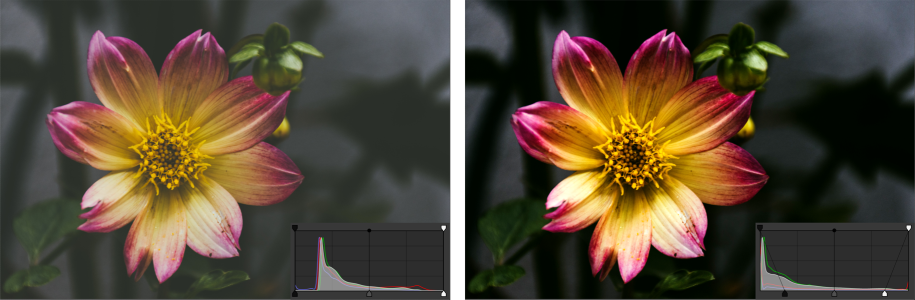
Immagine originale (sinistra); immagine con il filtro Livelli applicato e gamma tonale estesa (destra)
Per utilizzare la regolazione Livelli in modo interattivo utilizzando un istogramma


 , quindi selezionare
 La freccia di sinistra consente di scurire le zone d'ombra. Il nuovo valore del punto nero viene mappato al valore di output per le ombre, che è 0 per impostazione predefinita.
La freccia di destra consente di schiarire le zone di luce. Il nuovo punto Bianco viene mappato al valore di output per le luci, che è 255 per impostazione predefinita.
 .
. per campionare le zone d'ombra, oppure fare clic sul pulsante
  per campionare le zone di luce.
È inoltre possibile accedere alla regolazione Livelli dal menu Regola.