編集領域のエッジを調整する
保護領域と編集領域のエッジを調整して、これらの領域の境目をカスタマイズできます。
アンチエイリアスを使用して、編集領域の曲線や斜線のギザギザを除去することができます。アンチエイリアスの適用により、編集領域のエッジの内側にある一部のピクセルを半透明にし、なめらかな輪郭を作成します。
フェードは、編集領域のエッジ沿いにあるピクセルの透明度を徐々に増やし、保護領域と編集領域の間のエッジをソフト化します。フェードを適用する領域の幅とフェードの方向を指定できます。 これにより、マスクの選択範囲線を基準にして、どこをフェードするのかが決まります。フェード方向は、マスクの選択範囲線から、保護領域内、編集領域内、または両方の領域内に等距離でフェードしていきます。
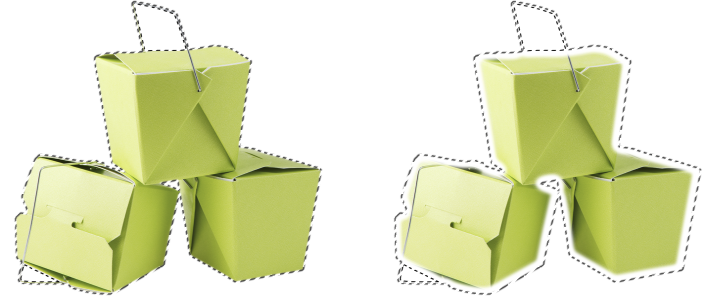
左から右へ: 編集領域のエッジにフェードを適用する前および後
フェードを使用して保護領域と編集領域の間のエッジをソフト化しながら、マスクの選択範囲線のエッジでのソフト化のフォールオフの速度を制御できます。
しきい値を設定することにより、編集領域のエッジからフェードを除去し、新たにシャープなエッジを作成することができます。フェードが適用された編集領域のピクセルのグレースケール値は、0 (黒、完全な保護領域) ~255 (白、完全な編集領域) の間にあります。指定したしきい値により、フェードが適用されたエッジのどの部分にフェードを除去したエッジを作成するかが決まります。たとえば、しきい値を 110 に設定すると、編集領域内のグレースケール値が 110 未満のピクセルがすべて保護され、値が 110 以上のピクセルはすべて編集可能になります。
編集領域のエッジをなめらかにし、鋭い角度を除去することができます。スムーズ化すると、編集領域のエッジで指定した数のピクセルのグレースケール値が平均化されます。たとえば、半径の値を 10 に指定すると、エッジの左右それぞれ 10 ピクセルが調べられます。保護領域のピクセルより編集領域のピクセルの方が多い場合は編集領域を拡張し、保護領域のピクセルの方が多い場合は保護領域を拡張します。
スムーズ化は、複雑なカラー マスクを操作する場合に便利な機能です。たとえば、編集領域のエッジをスムーズ化すると、編集領域内に分離されている保護領域が除去されることがよくあります。
編集領域のエッジにカラーやペイント効果を適用し、編集領域と保護領域の境界を強調したり、ブレンドしたりすることができます。編集領域のエッジにカラーやペイント効果を再適用することもできます。ブラシ ストロークを繰り返すと、効果が強調されます。
編集領域のエッジからギザギザを除去するには

 をクリックします。
楕円形、フリーハンド、投げ縄、自由選択、スマート選択マスクの各ツールを使用して編集領域を定義すると、アンチエイリアスがデフォルトでオンになります。
アンチエイリアスは、長方形マスク ツールでは使用できません。
編集領域のエッジに輪郭フェードを適用するには


プロパティ バーの [マスクのフェード] ボタン  をクリックして、編集領域のエッジに輪郭フェードを適用することもできます。
編集領域のエッジの透明度を調整するには
輪郭フェードが適用された編集領域のエッジにシャープなエッジを適用するには
編集領域のエッジをスムーズ化するには
編集領域のエッジにカラーやペイント効果を適用するには


編集領域のエッジに沿ってカラーや効果を再適用するには、[編集]  [ブラシ ストロークの繰り返し] をクリックし、[ブラシ ストロークの繰り返し] ダイアログ ボックスで [マスク上でブラシ ストロークを繰り返す] ボタン
  をクリックします。