[調整] インスペクタ
[調整] インスペクタを使用すると、単一のカラー調整またはいくつかの調整を、イメージ ウィンドウで変化を見ながら適用できます。この調整は非破壊なので、調整の表示と非表示を切り替えながら、意図した結果が得られるかどうかを試すことができます。
[調整] インスペクタにはデフォルトで [ヒストグラム]、[ホワイト バランス]、[ライト] の各調整が表示されますが、随時他の調整を追加できます。調整を削除することもできます。
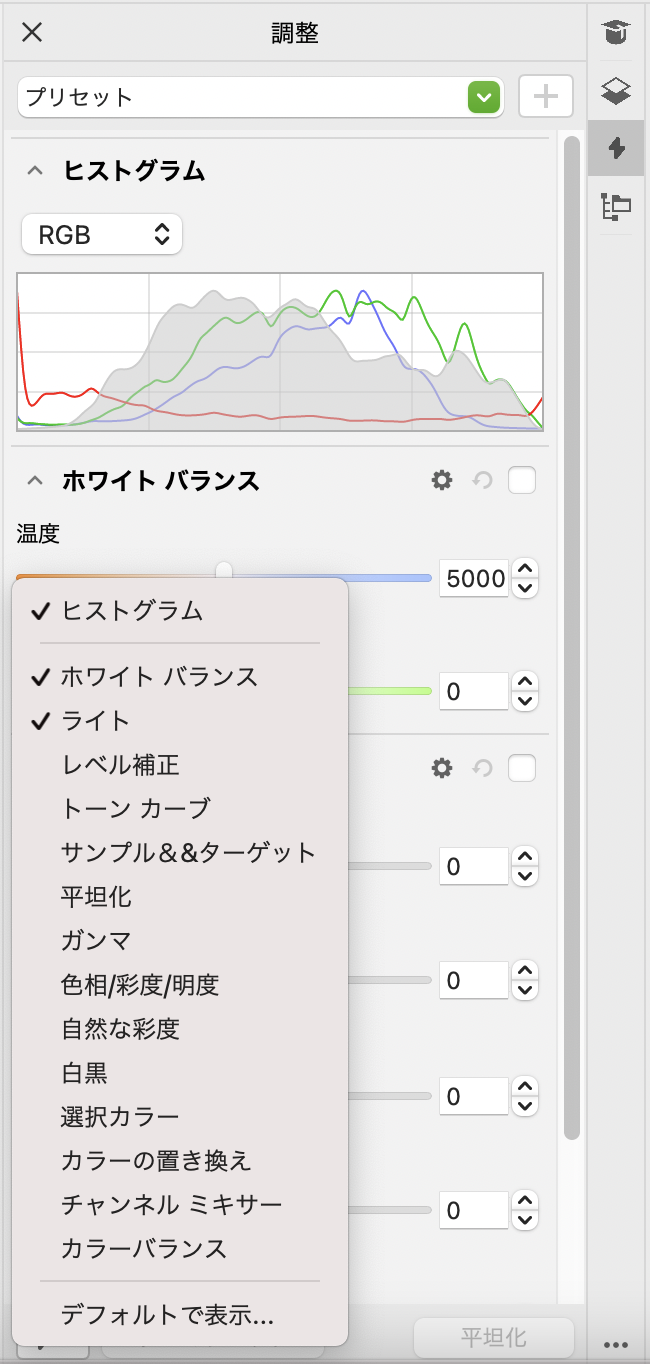
[調整] インスペクタでは、よく使われる調整にアクセスできます。
[調整] インスペクタには、カラーやトーンの評価および調整に使用できるヒストグラムが用意されています。たとえば、ヒストグラムは、露光不足 (光不足の条件下で撮影された写真) のために細部が黒くつぶれた部分を検出するために便利です。ヒストグラムの使用については、ヒストグラム.を参照してください。
調整の結果が気に入らない場合は、デフォルトの設定に戻すことができます。調整に満足したら、その設定を記憶して別のイメージに適用することができます。[調整] インスペクタでの作業中には、すべてのマスク ツールや他の編集ツールにアクセスできるので、調整したい領域の微調整ができます。たとえば、マスクを作成し、新たに定義された編集領域に調整を適用することで、調整の適用領域を変更できます。また、調整の影響を受けた領域をもとにマスクを作成し、他の調整を適用する際に再利用することもできます。
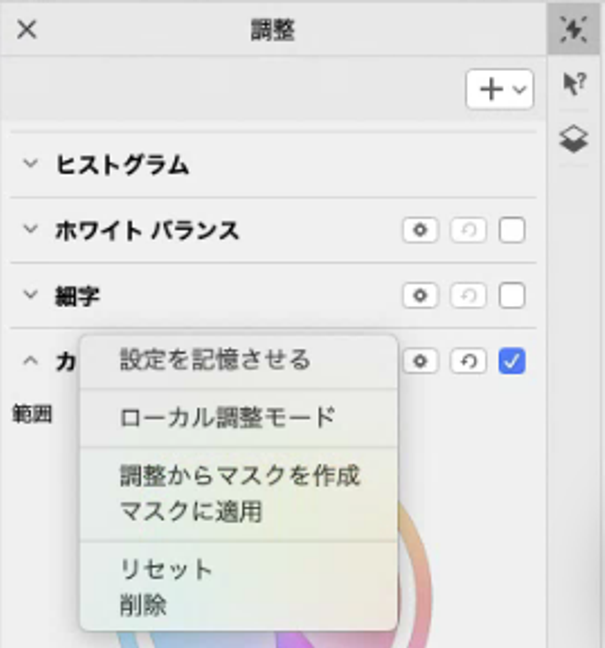
調整名の右にある [環境設定] ボタンから追加機能にアクセスできます。
イメージの特定の領域だけに調整を適用する場合は、ローカル調整モードを使用できます。ブラシ マスク ツールが有効になり、問題のある領域をペイントできます。ローカル調整モードでは他のマスク ツールも使用できます。
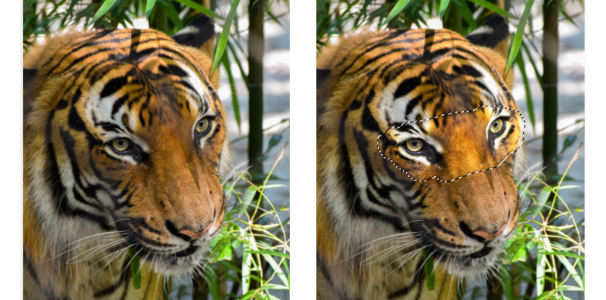
特定の領域のみに [ライト] 調整が適用されたイメージ (右)
同じ調整をよく使用していて、作業対象の各イメージでその調整に簡単にアクセスできるようにしたい場合は、その調整を [調整] インスペクタにデフォルトで表示させることができます。
調整を適用するには

 をクリックし、調整を選択します。
 をクリックします。
 をクリックし、
調整が適用される領域を変更するには
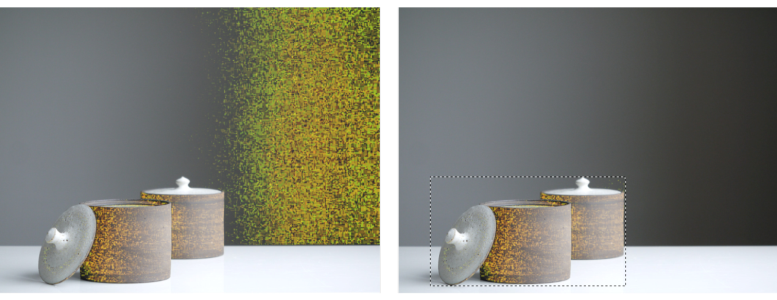
(左) [カラーの置き換え] 調整がイメージに適用されました。(右) 調整が四角い編集領域に限定されました。
適用済みの調整からマスクを作成するには
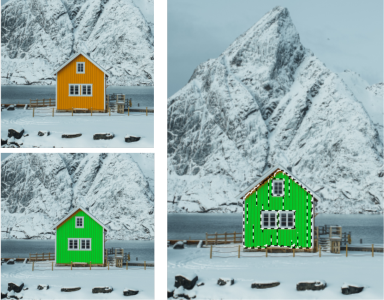
(左) [カラーの置き換え] 調整がイメージに適用されました。(右) 調整が適用された領域を元にマスクが作成されました。
ローカル調整を適用するには
 ボタンをクリックします。
ローカル調整モードでは、他のマスク ツールや、[オブジェクトからマスク]、[パスからのマスク]、[マスクの反転]、[マスクの削除]、[マスクのオーバーレイ]、[マスクの選択範囲]、[スマート選択をマスクに適用] など、[マスク] メニューのコマンドも使用できます。
ローカル調整モードは、ズーム ツール、スクロール ツール、およびすべてのマスク ツールを除く、任意のツールをクリックすることでも終了できます。
[調整]インスペクタにデフォルトで表示する調整を選択するには