保護領域と編集領域を区別する
マスクを使用すると、より精細にイメージを編集することができます。マスク機能は、イメージ上に配置したステンシルのような役割を果たします。保護領域では、下にあるイメージにペイントと効果が適用されません。 一方、編集領域では、ペイントと効果がイメージに適用されます。イメージの編集領域を定義する際は、そのイメージの対応するマスクや保護領域も定義します。
編集領域と保護領域を簡単に区別できるように、マスクのオーバーレイを保護領域上にのみ表示できます。マスクのオーバーレイは、赤色の透明シートです。領域のマスクの透明度を調整すると、これに応じてこの領域に表示されるマスクのオーバーレイの赤色の濃さが変化します。
マスクのオーバーレイは非表示にできます。また、編集領域内のイメージのカラーと区別しやすくするため、マスクのオーバーレイのカラーを変更することもできます。
編集領域と保護領域の境界は、破線の輪郭で表示されます。この破線の輪郭はマスクの選択範囲線と呼ばれます。マスクの選択範囲線を表示できるのは、マスクのオーバーレイを非表示にした場合に限定されます。イメージのカラーと区別しやすくするため、マスクの選択範囲線のカラーを変更できます。
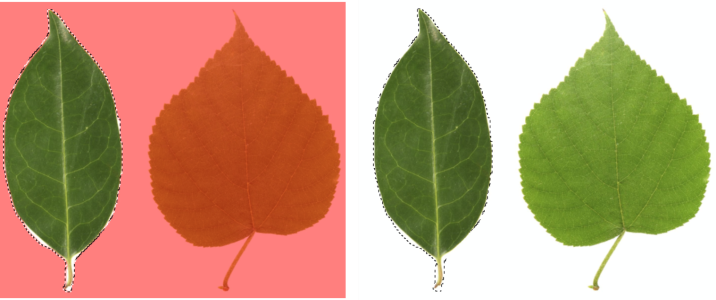
マスクのオーバーレイ (左側) またはマスクの選択範囲線 (右側) を表示できます。
編集領域にフェードが適用されたエッジがある場合、デフォルトでは、マスクの選択範囲線はフェードの最も外側のエッジに配置されます。ただし、しきい値を指定して、フェードが適用されたエッジの任意の場所にマスクの選択範囲線を配置することができます。たとえば、マスクの選択範囲線で 100 % 編集可能なピクセルだけを選択対象として囲み、保護領域とブレンドされているピクセルを除外することもできます。
マスクの選択範囲線の位置を調整しても、編集領域のサイズは変更されません。 透明度が特定のレベルに達したところでマスクの選択範囲線が始まります。
マスクのオーバーレイの表示/非表示を切り替えるには


マスクのオーバーレイのカラーを変更するには
マスクの選択範囲線の表示/非表示を切り替えるには

マスクのオーバーレイを使用しているとき、またはマスクの透明度を調整しているときは、マスクの選択範囲線は表示されません。
マスクの選択範囲線のカラーを変更するには
マスクのオーバーレイを使用しているとき、またはマスクの透明度を調整しているときは、マスクの選択範囲線は表示されません。
編集領域のエッジにマスクの選択範囲線を配置するには