編集領域を拡張/縮小する


編集領域にパーツを追加/削除できます。

デフォルトでは、編集領域を定義するたびに、前回定義した編集領域が置き換えられます。ただし、現在の編集領域を維持しながら形状を修正する場合は、次のマスク モードを使用することができます。


モード
説明
加算
編集領域に領域を追加します。編集領域に追加した領域は、保護領域から削除されます。
減算
編集領域から領域を削除します。編集領域から削除された領域は、保護領域に追加されます。
重なり
新しい領域が古い領域と重ならなければ、既存の編集領域に領域を追加します。重なった部分は編集領域から除外され、保護領域に追加されます。このマスク モードでは、既存の編集領域を拡張または縮小できるだけでなく、アクティブなマスクが存在しない場合に編集領域を定義することもできます。

選択したマスク モードは、モードを変更するまで有効です。さまざまなマスク モードの使用例を次に示します。
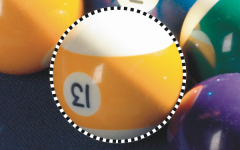
 

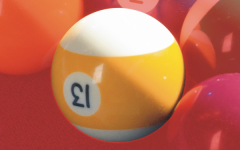
楕円形マスク ツールを標準モードで使用します。

その結果、球全体が編集領域として定義されています。

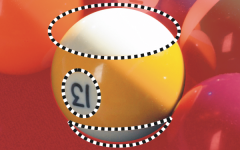
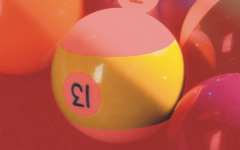
楕円形マスク ツールとフリーハンド マスク ツールを 減算モードで使用します。

その結果、編集領域は、球の黄色の部分に定義されています。

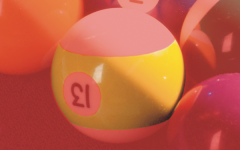
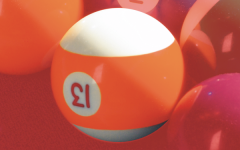
自由選択マスク ツールを 加算 モードで使用します。

数字が、編集領域に追加されています。

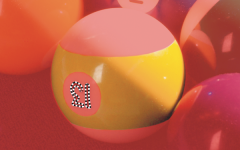
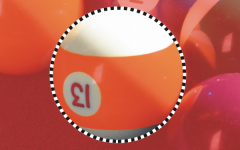
楕円形マスク ツールを重なりモードで使用します。

重なっている部分 (黄色の部分と数字) が編集領域から削除され、白の領域が追加されています。

保護領域を削除する

編集領域内から保護領域を削除することができます。この機能は、編集領域が広いカラー マスクを修正する場合に便利です。

ピクセル数を指定する

編集領域を特定のピクセル数だけ拡張または縮小することができます。編集領域のエッジに特定数のピクセルを追加または削除します。

類似カラーのピクセルを追加する

編集領域にカラーが類似する隣接ピクセルを追加することができます。隣接するカラーが元の編集領域のカラーと類似しなくなるまで、編集領域が拡張されます。指定したカラーの許容範囲の値によって、元の編集領域のピクセルと隣接する保護領域のピクセルとの間で許容されるカラーの変化率が決まります。

また、編集領域に隣接しているかどうかにかかわらず、類似するカラーのピクセルをすべて編集領域に追加することもできます。指定したカラーの許容範囲の値によって、元の編集領域のピクセルと保護領域のピクセルとの間で許容されるカラーの変化率が決まります。

編集領域に追加または編集領域から削除するには

上へ戻る
1 ツールボックスのマスク ツールをクリックします。
2 プロパティ バーで、次のいずれかのボタンをクリックします。
加算
減算
重なり
3 イメージ内でドラッグして、編集領域に追加する領域または編集領域から削除する領域を定義します。

*

ドラッグ操作を開始してから、 Command キーと Shift キーを押すと、追加または削除する領域の形状を制限できます。たとえば、楕円形マスク ツールを使用している場合は、Command キーを押したままにすると形が円に制限され、Command + Shift キーを押したままにすると円が中心から拡張されます。

編集領域から保護領域を削除するには

上へ戻る
[マスク] [輪郭のマスク] [穴の除去] をクリックします。

編集領域を拡張または縮小するには

上へ戻る


目的
作業手順
編集領域を特定のピクセル数だけ拡張する
[マスク] [輪郭のマスク] [拡張] をクリックし、[幅] ボックスに値を入力します。
編集領域を特定のピクセル数だけ縮小する
[マスク] [輪郭のマスク] [縮小] をクリックし、[幅] ボックスに値を入力します。

カラーが類似する隣接ピクセルを編集領域に追加するには

上へ戻る
1 ツールボックスで、自由選択マスク ツール をクリックします。
2 プロパティ バーの [許容範囲] ボックスに値を入力します。
3 [マスク] [輪郭のマスク] をクリックし、次のいずれかのメニュー コマンドをクリックします。
増大 - カラーが類似するすべての隣接ピクセル編集領域に含めて拡張します。
類似 - イメージ全体のカラーが類似するすべてのピクセルを編集領域に含めて拡張します。

このページはお役に立ちましたか? フィードバックの送信。


ヘルプに記載されている機能はフル バージョンの CorelDRAW Graphics Suite で利用できます。このバージョンの製品には一部利用できない機能があります。