グリッド
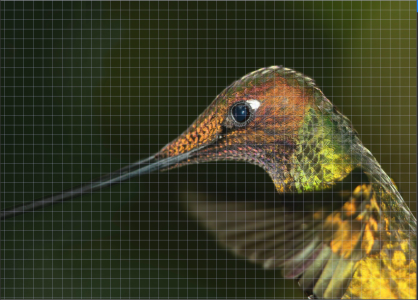
グリッドは交差する一連の線で、印刷はされません。イメージ上に重ねて表示され、オブジェクトを正確に整列および配置するのに便利です。グリッドは、表示と非表示をいつでも切り替えることができます。
オブジェクトや編集領域がグリッド ラインに自動で揃うようにすることができます。グリッドの間隔を変更して、グリッドの見た目をカスタマイズすることができます。間隔を変更することで、グリッド ラインの間隔を設定できます。間隔のオプションは、ルーラーの測定単位に基づきます。たとえば、ルーラーの測定単位がインチに設定されると、間隔のオプションもインチに基づきます。
ルーラーの測定単位がピクセルに設定されていると、グリッドの見た目をカスタマイズするためのオプションが他にも表示されます。ピクセル グリッドには、グリッドの色と不透明度を指定できます。
ズーム倍率を最大にしてピクセルをより正確に編集したい場合は、各ピクセルの周囲にグリッドを表示できます。
グリッドを表示/非表示にするには


メニュー コマンド名の横にチェック マークが付いている場合、グリッドが表示されています。
オブジェクトや編集領域をグリッドにスナップさせるには
グリッドの間隔を設定するには
グリッドのカラーを変更するには
ピクセル グリッドのカラーとスタイルを変更するには
ピクセル グリッドを最大倍率で表示するには