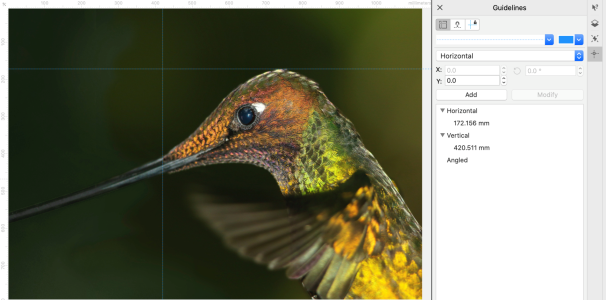
ガイドライン


ガイドラインは、イメージ ウィンドウのどこにでも追加できる縦横の線で、イメージ コンポーネントの測定、整列、配置に便利です。ガイドラインでは、ルーラーと同じ単位が使用されます。イメージを Corel PHOTO-PAINT アプリケーションで保存すると、ガイドラインも保存されます。

ガイドラインは表示と非表示を切り替えられます。また、イメージ ウィンドウでガイドラインを追加、削除、移動、ロックすることもできます。斜めのガイドラインを追加することや、既存のガイドラインを回転させることもできます。

ガイドラインにはオブジェクト編集領域をスナップさせることができます。この機能を使用した場合、オブジェクトや編集領域をガイドラインへ近づけると、オブジェクトや編集領域がガイドラインに自動で揃います。この機能の感度を設定して、ガイドラインに所定のピクセル数以内まで近づいたオブジェクトや編集領域がスナップするようにできます。

ガイドラインのカラーや線スタイルを変更して、イメージのバックグラウンドに対して目立たせることができます。デフォルトでは、ガイドラインを選択すると、赤に変わります。ガイドラインの選択を解除すると、青に変わります。

ガイドラインを表示または非表示にするには

上へ戻る
[表示] [ガイドライン] をクリックします。
メニュー コマンドの横にチェック マークが付いている場合は、ガイドラインが表示されています。

*

また、[ウィンドウ] [インスペクタ] [ガイドライ] をクリックし、[ガイドラインの表示] ボタン をクリックして、ガイドラインの表示/非表示を切り替えることができます。

表示されているガイドライン

水平方向または垂直方向のガイドラインを追加するには

上へ戻る
1 [ウィンドウ] インスペクタ [ガイドライン]をクリックします。
2 [ガイドラインのタイプ] リスト ボックスで、次のオプションから 1 つ選択します。
水平方向
垂直方向
3 ガイドラインの位置を xy のボックスで指定します。
4 [追加] をクリックします。

*

水平または垂直ルーラーからイメージ ウィンドウにドラッグして、ガイドラインを追加することもできます。

斜めのガイドラインを追加するには

上へ戻る
1 [ウィンドウ] インスペクタ [ガイドライン]をクリックします。
2 [ガイドラインのタイプ] リスト ボックスから [斜め] を選択します。
3 ガイドラインの位置を xy のボックスで指定します。
4 [回転の角度] ボックスに値を入力します。
5 [追加] をクリックします。

ガイドラインを削除するには

上へ戻る
1 [ウィンドウ] インスペクタ [ガイドライン]をクリックします。
2 リストからガイドラインを選択します。
3 [ガイドラインの削除] ボタン をクリックします。

*

また、ガイドラインをイメージ ウィンドウの外へドラッグしてガイドラインを個別に削除することもできます。

ガイドラインを移動するには

上へ戻る
1 ツールボックスで選択ツール をクリックします。
2 ガイドラインをイメージ ウィンドウ内の別の位置にドラッグします。

*

ガイドラインはカーソル キー移動もできます。

x および y 座標を指定してガイドラインを移動するには、[ウィンドウ] [インスペクタ] [ガイドライン] をクリックします。ガイドラインを選択し、[x] および [y] ボックスに値を入力し、[修正] をクリックします。

ガイドラインを回転させるには

上へ戻る
1 ツールボックスで選択ツール をクリックします。
2 次の表のタスクを 1 つ実行します。


目的
作業手順
ガイドラインを回転する
ガイドラインを 2 回クリックし、回転ハンドル が表示されたらガイドラインを回転させます。
また、[ガイドラインのタイプ] リスト ボックスから [斜め] を選択し、[回転の角度] ボックスに値を入力して [修正] をクリックすることでも、ガイドラインを回転させることができます。
複数のガイドラインを回転させる
Shift キーを押しながら、ガイドラインを選択し、選択したガイドラインをもう一度クリックし、回転ハンドルが表示されたらガイドラインを回転させます。
回転の中心は、最後に選択したガイドラインで決まります。
ガイドラインを指定した値で回転させる
ガイドラインを 2 回クリックして回転ハンドルを表示し、プロパティ バーの [回転の角度] ボックスに値を入力します。
特定の値を指定して複数のガイドラインを回転させることもできます。
ガイドラインを 15º 単位で回転させる
ガイドラインを 2 回クリックして回転ハンドルを表示し、Command キーを押したままガイドラインを回転させます。
複数のガイドラインを 15º 単位で回転させることもできます。
回転の中心点を変更する
ガイドラインの回転の中心を別の位置へドラッグするか、プロパティ バーの [回転の中心] ボックスに値を入力します。

ガイドラインのロック/ロック解除を切り替えるには

上へ戻る
[表示] [ガイドラインのロック] をクリックします。
メニュー コマンドの横にチェック マークが付いている場合、ガイドラインはロックされています。

*

また、[ウィンドウ] [インスペクタ] [ガイドライン] をクリックし、[ガイドラインのロック] ボタン をクリックして、ガイドラインをロックすることもできます。

オブジェクトや編集領域をガイドラインにスナップするには

上へ戻る
[表示] [スナップ] [ガイドライン] をクリックします。

*

また、[ウィンドウ] [インスペクタ] [ガイドライン] をクリックし、[ガイドラインにスナップ] ボタン をクリックすることでも、オブジェクトや編集領域がガイドラインにスナップされるように設定できます。

ガイドラインのスナップ感度を設定するには

上へ戻る
1 [Corel PHOTO-PAINT] メニュー [環境設定] [Corel PHOTO-PAINT] をクリックします。
2 [表示] をクリックします。
3 [ガイドライン スナップ許容範囲 (ピクセル単位)] ボックスに値を入力します。

ガイドラインの線のスタイルや色を設定するには

上へ戻る
1 [ウィンドウ] インスペクタ [ガイドライン]をクリックします。
2 ガイドラインの色ピッカーを開き、色を選択します。
3 ガイドラインのスタイル ピッカーを開いて、線のスタイルを選択します。

*

線スタイルやカラーを変更すると、既存のすべてのガイドラインとこれから追加するすべてのガイドラインに反映されます。

このページはお役に立ちましたか? フィードバックの送信。


ヘルプに記載されている機能はフル バージョンの CorelDRAW Graphics Suite で利用できます。このバージョンの製品には一部利用できない機能があります。