カラーの置き換え
[カラーの置き換え] フィルタを使用すると、イメージ、編集領域、オブジェクトに含まれているカラーを置き換えられます。置き換えるカラーを選択すると、置き換え対象と似た色の範囲も自動的に選択されます。オリジナルのカラーと置き換えるカラーは、イメージまたはカラー ピッカーから選択できます。
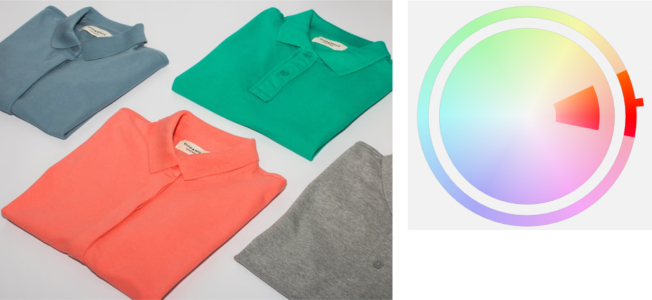
[カラーの置き換え] 調整が適用され、すべての赤が紫で置き換えられています。
選択範囲に対するカラーの追加または削除として、色相や彩度の範囲を調整できます。また、イメージに含まれている 1 色を選択して置き換えることもできます。カラーが唐突に変化することがないよう、選択されているピクセルと選択されていないピクセルとの間の遷移を滑らかにすることができます。新しいカラーの色相、彩度、明度を設定することもできます。
イメージからオレンジが選択されました。
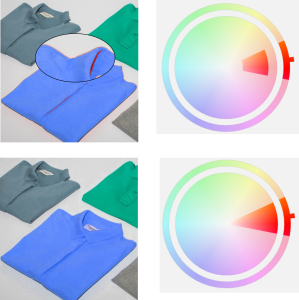
シャツのオレンジが青に置き換えられていますが、一部のオレンジとレッドが残っています (上)。彩度の範囲を調整して、これらのカラーを選択して置き換えます (下)。
カラーを置き換えるには

1
[ウィンドウ]  [インスペクタ] [調整]
 をクリックします。
2
[調整の追加] ボタン

をクリックし、
[カラーの置き換え] をクリックします。
3
[オリジナル] 領域で、スポイト ツール

をクリックしてイメージから
シード カラーをサンプリングするか、カラー ピッカーからカラーを選択します。
[範囲] コントロールに、選択したカラーの範囲が表示されます。
4
[新規] 領域で、スポイト ツールをクリックしてスクリーンからカラーをサンプリングするか、カラー ピッカーからカラーを選択します。
5
選択されたピクセルと選択されていないピクセルとの間の遷移を滑らかにするには、
[滑らか] スライダを動かします。
|
|
|
|
|
[色相の範囲] リングでカラー バンドのエッジのいずれかをポイントし、手のカーソルが表示されたら上下にドラッグします。
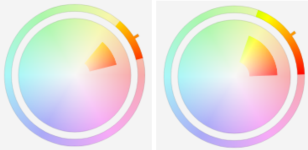
選択したカラーの色相範囲全体をシフトさせるには、 [色相の範囲] リングでカラー バンドのハンドルをクリックし、リングに沿ってドラッグします。 注記: カラー バントが狭い場合、選択したカラーと非常に近いピクセルだけが選択されて置き換えられます。カラー バンドが広い場合は、選択されて置き換えられるピクセルが増えます。
選択された色相範囲を調整する
|
選択に含められる色相の影について彩度の範囲を調整する |
[彩度の範囲] 円でカラー バンドの内エッジまたは外エッジをポイントし、ポインタが手に変わったらドラッグします。
|
|
|
|
|
|
[色相]、 [彩度]、 [明度] スライダをそれぞれ調節します。
|

[調整] メニューから、この調整フィルタにアクセスすることもできます。