イメージをスプレーする
ブラシの代わりに、小さなスケールのフルカラー ビットマップでペイントすることができます。たとえば、空に雲を、または地面に葉をスプレーして、風景のイメージを向上できます。
Corel PHOTO-PAINT には、さまざまなイメージが用意されており、それらを使用してスプレーリストを作成します。プリセット スプレーリストをロードし、プリセットを編集することができます。 また、イメージ リストのイメージを保存して、スプレーリストを作成することもできます。ソース イメージはいつでも編集できます。
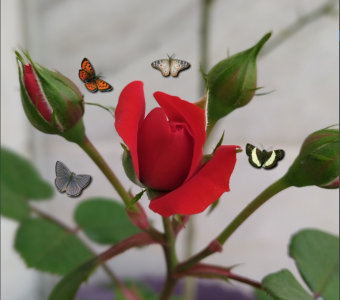
この例では、バラの周囲に蝶がスプレーされています。
イメージをスプレーするには

1
ツールボックスの
イメージ スプレー ツール

をクリックします。
2
プロパティ バーの
[ブラシの種類] リスト ボックスからプリセット イメージ リストを選択します。
3
プロパティ バーの
[サイズ]ボックスに値を入力します。
|
|
|
|
|
プロパティ バーの [イメージの順序]リスト ボックスからオプションを作成します。 |
|
|
プロパティ バーの [透明] ボックスに値を入力します。 ブラシストロークの透明度をインタラクティブに調整するには、 Option キーを押しながら、イメージ ウィンドウをクリックしてマウス ボタンを押したままにし、透明度スライダを表示します。 |
ブラシの 1 回のダブでスプレーされるイメージの数を指定する |
プロパティ バーの [イメージ数/ダブ]ボックスに値を入力します。 |
ブラシ ストロークの長さに沿ってダブが広がる間隔を指定する |
プロパティ バーの [イメージ間隔]ボックスに値を入力します。 |
ブラシ ストロークの幅に沿ってダブが広がる間隔を指定する |
プロパティ バーの [スプレッド]ボックスに値を入力します。 |
ブラシ ストロークでペイントをフェードする比率を変更する |
プロパティ バーの [フェード アウト] ボックスに値を入力します。負の値を指定するとフェード インし、正の値を指定するとフェード アウトします。 |
イメージ リストをロードするには
1
ツールボックスの
イメージ スプレー ツール
をクリックします。
2
プロパティ バーの
[参照] ボタン

をクリックします。
3
イメージ リストが保存されているフォルダを選択します。
スプレーリストを作成するには
1
ツールボックスの
イメージ スプレー ツール
をクリックします。
2
プロパティ バーの
[ブラシの種類] リスト ボックスからプリセット イメージ リストを選択します。
3
プロパティ バーの
[スプレーリストの作成] ボタン

をクリックします。
4
[スプレーリストの作成] ダイアログ ボックスで、スプレーリストの内容を指定します。
選択したオブジェクトからイメージ リストを作成するには
1
[選択] 
ツールで、ソース イメージとして使用する
オブジェクトを選択します。
2
ツールボックスの
イメージ スプレー ツール
をクリックします。
3
プロパティ バーで、
[イメージ リストとして保存] ボタン

をクリックして、
[オブジェクトをイメージ リストとして保存] をクリックします。
4
イメージ リストを保存するフォルダを選択します。
5
[名前を付けて保存] ボックスでファイル名を入力します。
イメージからイメージ リストを作成するには
1
ツールボックスの
イメージ スプレー ツール
をクリックします。
2
プロパティ バーで、
[イメージ リストとして保存] ボタン
をクリックして、
[ドキュメントをイメージ リストとして保存] をクリックします。
•
イメージ数/行 - イメージ リストの横のタイル数を指定します。
•
イメージ数/列 - イメージ リストの縦のタイル数を指定します。
•
イメージの数 - リストに含めるイメージ数を指定します。
5
イメージ リストを保存するフォルダを選択します。
6
[名前を付けて保存] ボックスでファイル名を入力します。
ソース イメージを編集するには
1
ツールボックスの
イメージ スプレー ツール
をクリックします。
2
[ブラシの設定]インスペクタのフライアウト ボタン

をクリックし、
[現行イメージ リストの編集]をクリックします。
[ブラシの設定] インスペクタが開いていない場合は、
[ウィンドウ]  インスペクタ [ブラシの設定]
をクリックします。
最後に保存したイメージ リストを上書きするには、
[ファイル] [名前を付けて保存] をクリックし、
[イメージをディスクに保存] ダイアログ ボックスで
[保存] をクリックします。

イメージ リストの編集後は、そのイメージ リストを[イメージ スプレー] ツールに再ロードして変更を反映する必要があります。