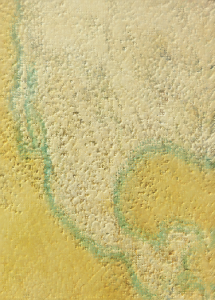
テクスチャ
テクスチャ特殊効果では、さまざまな形と面を使用して、イメージにテクスチャを追加します。レンガ、泡、キャンバス、象皮、プラスチック、石などを使用したり、エッチングや下地に変換したりできます。また、しっくいの壁に描かれたイメージや、網戸を通して見たときのようなイメージを作成できます。
レンガ

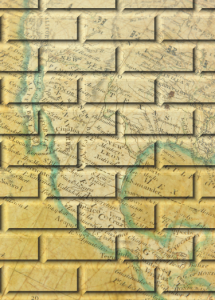
レンガ効果 ([効果]  [テクスチャ] [レンガ]) は、ピクセルを連結した一連のセルにグループ化し、レンガの壁に描かれたイメージのように表現します。レンガのサイズとレンガ パターンの密度を指定できます。

泡
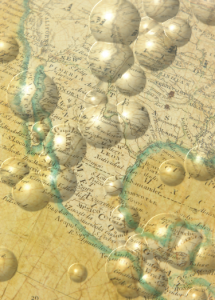
泡効果 ([効果] [テクスチャ] [泡]) は、イメージ上に泡を作成します。泡のサイズや、泡で覆うイメージの量を指定できます。
キャンバス
キャンバス効果 ([効果] [テクスチャ] [キャンバス]) は、別のイメージをキャンバスとして使用して、イメージの表面にテクスチャを追加します。プリセットのキャンバス マップを選択できます。 また、任意のイメージをキャンバス マップとしてロードすることも可能です。コントラストが中程度以上のイメージに適用すると、最高の結果が得られます。
敷石
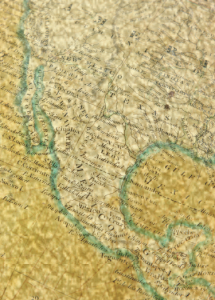
敷石効果 ([効果] [テクスチャ] [敷石]) は、敷石で作成したようなイメージにします。敷石のサイズ、間隔、および粒子の質感を指定できます。
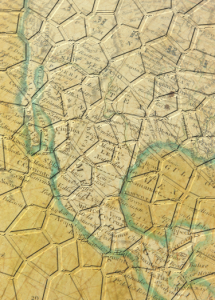
象皮
象皮効果 ([効果] [テクスチャ] [象皮]) は、波状のオーバーレイを作成して、しわの効果を適用します。象皮の年 (100 歳まで) とカラーを指定できます。
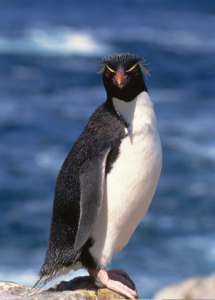
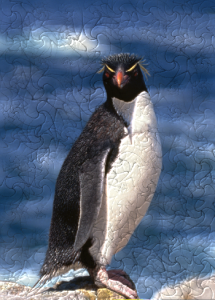
エッチング
エッチング効果 ([効果] [テクスチャ] [エッチング]) は、イメージをエッチングに変換します。エッチングの深さ、細部の量、照明の方向、金属面のカラーをコントロールできます。
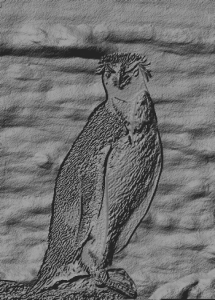
プラスチック
プラスチック効果 ([効果] [テクスチャ] [プラスチック]) は、プラスチックで作成したようなイメージにします。イメージの奥行きや、プラスチックを照らす光のカラーと角度を指定できます。光の角度をカスタマイズすることもできます。[ハイライト] には、イメージ アクセントの明るさを設定します。[深さ] には、プラスチックのシェーディングの深さを設定します。[スムーズ度] には、イメージの細部の量を設定します。[光の方向] ダイヤルでは、光源の向きを設定できます。カラー ピッカーを使用すると、光の色を選択できます。
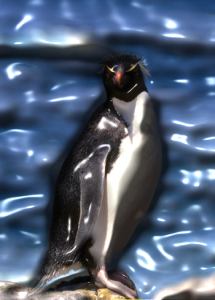
しっくい
しっくい効果 ([効果] [テクスチャ] [しっくい]) は、イメージがしっくいの壁に描かれたように見えるように、ピクセルを配分します。
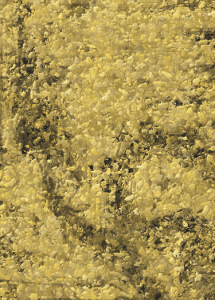
浮き彫り
浮き彫り効果 ([効果] [テクスチャ] [浮き彫り]) は、イメージを浮き彫りに変換します。浮き彫りのスムーズ度、浮き彫りの細部の量、照明の方向、表面のカラーを設定できます。
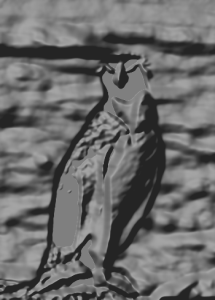
網戸
網戸効果 ([効果] [テクスチャ] [網戸]) は、網戸を通してイメージを見たような効果を作成します。網目の細部と輝度、イメージのソフト度や、イメージをカラーにするかモノクロにするかを指定できます。
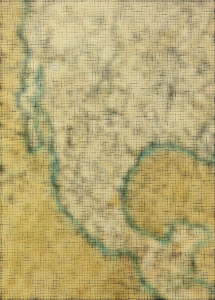
石
石効果 ([効果] [テクスチャ] [石]) イメージに石のテクスチャを追加します。細部の量、パターンの密度、およびイメージを照らす照明の角度を指定できます。プリセットの石効果を適用できます。 また、カスタムの石スタイルを作成してプリセットとして保存することも可能です。
下地
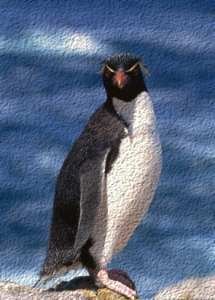
下地効果 ([効果] [テクスチャ] [下地]) は、キャンバスに絵の具を重ねて描いた絵のような効果を作成します。オリジナルのイメージをペイントする程度、およびイメージの輝度を調整できます。