編集領域を変形する


マスクの編集領域の形状は、回転、スケール、サイズ変更、反転、歪曲、または遠近効果を適用して変形できます。編集領域を変形する前に、適用する変形がマスクの形状またはマスクされた領域のピクセルに影響を及ぼすかどうかを選択します。
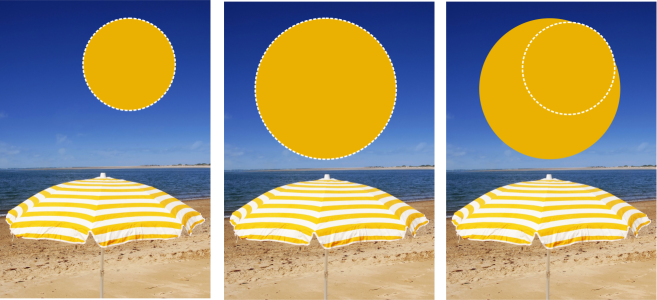
マスク ピクセルを変形に含めた場合 (左) と、変形から除外した場合 (右)。

適用前に、複数の変形を実行できます。たとえば、マスクの編集領域にスケールと回転を施してから変更を確定させることができます。イメージ上の編集領域がフロート状態のときは、編集領域を下のイメージと自動的に結合してから変形が適用されます。


変形操作
説明
回転する
編集領域を回転します。
スケールする
編集領域を、元のサイズに対するパーセンテージでサイズを変更します。
サイズを変更する
編集領域の幅と高さを変更します。
斜変形する
編集領域を 1 つの方向に傾けます。一方の辺を固定したまま、反対側の辺を指定した方向に傾けます。対辺は常に平行になります。
歪曲する
編集領域を不均等に伸縮させます。
遠近効果を適用する
編集領域に遠近効果を適用して奥行き感を与えます。

編集領域のピクセルを変形に含めるには

上へ戻る
1 ツールボックスのマスクの変形ツール をクリックします。
2 プロパティ バーの [ピクセルの変形] ボタン をクリックします。
3 編集領域は、回転、スケール、サイズ変更、反転、斜変形、歪曲、または遠近効果を適用して変形できます。

*

[ピクセルの変形] ボタン を使用すると、マスク ピクセルを変形に含めたり、変形から除外したりできます。使用するモードを選択してから編集領域に変形を適用してください。1 つまたは複数の変形を実行した後でこのボタンをクリックすると、変更内容が確定されます。

編集領域を回転するには

上へ戻る
1 ツールボックスのマスクの変形ツール をクリックします。
編集領域のピクセルを変形に含める場合は、プロパティ バーで [ピクセルの変形] ボタン が押された状態になっていることを確認してください。
2 プロパティ バーの [回転] ボタン をクリックします。
編集領域の回転の中心を変更する場合は、編集領域内で回転の中心を目的の位置にドラッグします。
3 マスク選択範囲線のコーナー ハンドルをドラッグします。
4 編集領域内をダブルクリックします。

*

プロパティ バーの [回転の角度] ボックスに値を入力し、[適用] をクリックすると、特定の角度で編集領域を回転できます。

プロパティ バーの [回転の中心] ボックスに値を入力して、[適用] をクリックすると、回転の中心 (ピボット ポイントともいう) を変更できます。

編集領域をスケールするには

上へ戻る
1 ツールボックスのマスクの変形ツール をクリックします。
編集領域のピクセルを変形に含める場合は、プロパティ バーで [ピクセルの変形] ボタン が押された状態になっていることを確認してください。
2 プロパティ バーの [スケール] ボタンをクリックします。
3 マスク選択範囲線のコーナー ハンドルをドラッグします。
4 編集領域内をダブルクリックします。


可能な操作
編集領域を正確にスケールする
プロパティ バーの [スケール] ボックスに値をパーセントで入力し、[適用] をクリックします。
幅と高さの比率を保存して、編集領域をスケールします。
プロパティ バーの [縦横比の維持] ボタン をクリックします。
編集領域を中心からスケールする
Shift キーを押しながら、コーナー ハンドルをドラッグします。

編集領域をサイズ変更するには

上へ戻る
1 ツールボックスのマスクの変形ツール をクリックします。
編集領域のピクセルを変形に含める場合は、プロパティ バーで [ピクセルの変形] ボタン が押された状態になっていることを確認してください。
2 プロパティ バーの[配置/サイズ] ボタン をクリックします。
3 マスク選択範囲線の中央のハンドルをドラッグします。
編集領域を均一にサイズ変更する場合は、マスクの選択範囲線のコーナー ハンドルをドラッグします。
4 編集領域内をダブルクリックします。


可能な操作
編集領域を正確にサイズ変更する
プロパティ バーの [サイズ] ボックスに値を入力して、[適用] をクリックします。
編集領域を中心からサイズ変更する
Shift キーを押しながら、中央の変形ハンドルをドラッグします。オブジェクトのサイズが中心から両方向に変化します。
編集領域を 100% ずつサイズ変更する
Command キーを押しながら、変形ハンドルをドラッグします。

編集領域を反転するには

上へ戻る
1 ツールボックスのマスクの変形ツール をクリックします。
編集領域のピクセルを変形に含める場合は、プロパティ バーで [ピクセルの変形] ボタン が押された状態になっていることを確認してください。
2 プロパティ バーの [スケール] ボタンをクリックします。
3 マスクの選択範囲線の中央のハンドルをドラッグして、編集領域を横切り、反対側の辺の中央にあるハンドルを通り越すように移動します。
4 編集領域内をダブルクリックします。

*

Command キーを押しながら中央のハンドルをドラッグして、編集領域を横切って反対側の辺の中央のハンドルを通り越すように移動すると、編集領域の形が対称的に反転されます。

編集領域を斜変形するには

上へ戻る
1 ツールボックスのマスクの変形ツール をクリックします。
編集領域のピクセルを変形に含める場合は、プロパティ バーで [ピクセルの変形] ボタン が押された状態になっていることを確認してください。
2 プロパティ バーの[斜変形] ボタン をクリックします。
3 マスク選択範囲線の中央のハンドルをドラッグします。
4 編集領域内をダブルクリックします。

*

プロパティ バーの [斜変形の角度] ボックスに値を入力して、[適用] をクリックして、編集領域を斜変形することもできます。

変形を確定する前に Esc キーを押すと、編集領域を元のサイズに戻すことができます。

編集領域を歪曲するには

上へ戻る
1 ツールボックスのマスクの変形ツール をクリックします。
編集領域のピクセルを変形に含める場合は、プロパティ バーで [ピクセルの変形] ボタン が押された状態になっていることを確認してください。
2 プロパティ バーの [歪曲] ボタン をクリックします。
3 マスク選択範囲線の変形ハンドルをドラッグします。
4 編集領域内をダブルクリックします。

*

編集領域の歪曲に使用するハンドルが表示されるまで編集領域内をクリックし続けることにより、マスクの変形 ツールを歪曲モードに設定することもできます。

変形を確定する前に Esc キーを押すと、編集領域を元のサイズに戻すことができます。

編集領域に遠近効果を適用するには

上へ戻る
1 ツールボックスのマスクの変形ツール をクリックします。
編集領域のピクセルを変形に含める場合は、プロパティ バーで [ピクセルの変形] ボタン が押された状態になっていることを確認してください。
2 プロパティ バーの [遠近効果] ボタン をクリックします。
3 マスク選択範囲線の変形ハンドルをドラッグします。
4 編集領域内をダブルクリックします。

*

変形ハンドルが表示されるまで編集領域内をクリックし続けることにより、マスクの変形ツールを遠近効果 モードに設定することもできます。

変形を確定する前に Esc キーを押すと、編集領域を元のサイズに戻すことができます。

このページはお役に立ちましたか? フィードバックの送信。


ヘルプに記載されている機能はフル バージョンの CorelDRAW Graphics Suite で利用できます。このバージョンの製品には一部利用できない機能があります。